
دانلود اتوماتیک پکیج های STM32CubeMX از سرور های سیسوگ
در صورتی که با میکروکنترلر های STM32 کار میکنید، به احتمال زیاد با STM32CubeMX هم آشنایی دارید، نرم افزاری که با کمک اون میتونید به صورت گرافیکی واحد ها و پایه های میکروکنترلر را پیکربندی کنید. اما مشکل بزرگی که برای ما ایرانی ها در کار با این نرم افزار وجود داره، تحریم بودن اون هست که باعث میشه به سختی بتونیم پکیج های مورد نیاز این نرم افزار رو برای میکروکنترلر های مختلف دانلود کنیم، قبلا در سیسوگ تا حدی این مشکل رو بر طرف کرده بودیم که بتونید از سایت سیسوگ پکیج ها را دانلود کنید و اونها رو به صورت آفلاین نصب کنید. اما حالا یک قدم جلوتر رفتیم و برای راحتی کار روشی رو آماده کردیم که بتونید به راحتی و مستقیما از طریق نرم افزار STM32CubeMX پکیج ها رو دانلود و استفاده کنید. با سیسوگ همراه باشید تا به سراغ این آموزش جذاب بریم…
نرم افزار STM32CubeMX
با کمک نرم افزار STM32CubeMX از شرکت ST میتونیم سخت افزار میکروکنترلر های STM32 رو به صورت گرافیکی پیکربندی کنیم و پروژه خروجی اون رو در IDE های مختلفی از جمله STM32CubeIDE ، IAR ، Keil یا … استفاده کنیم. همچنین سالها نرم افزار STM32CubeIDE داخل خودش STM32CubeMX رو داشت که به کمک اون نیاز نبود که CubeMX رو به صورت جداگانه نصب کنیم. اما از نسخه 2 نرم افزار STM32CubeIDE دیگه CubeMX داخل نرم افزار تعبیه نشده و باید اون رو به صورت جداگانه نصب کنیم. به همین دلیل ما تمرکزمون رو روی خود نرم افزار STM32CubeMX و استفاده از اون میزاریم، همچنین دقت کنید که این آموزش برای نسخه 6.16.0 هست که میتونید از این لینک دانلودش کنید .
کانفیگ CubeMX
قبل از باز کردن نرم افزار STM32CubeMX نیاز هست تا دو فایل رو در مسیر نصب این نرم افزار جایگزین کنیم، ابتدا این فایل زیپ رو دانلود کنید و در سیستم خود extract کنید.
فایل STM32CubeMX.l4j.ini رو در مسیر نصب نرم افزار به آدرس C:\Program Files\STMicroelectronics\STM32Cube\STM32CubeMX و فایل cacerts رو در آدرس C:\Program Files\STMicroelectronics\STM32Cube\STM32CubeMX\jre\lib\security قرار دهید.
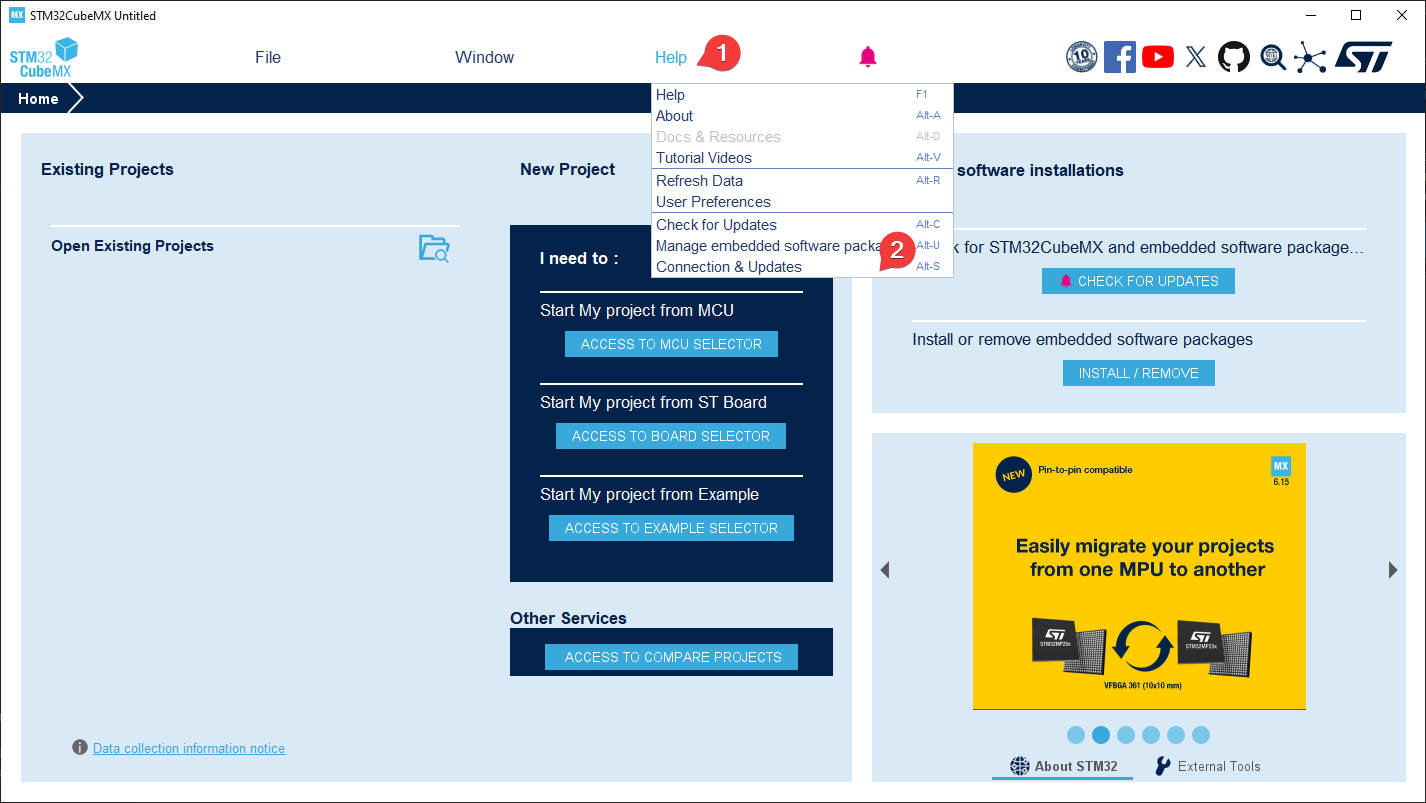
سپس نرم افزار رو باز کرده و وارد منوی Help -> Connection & Updates شوید:
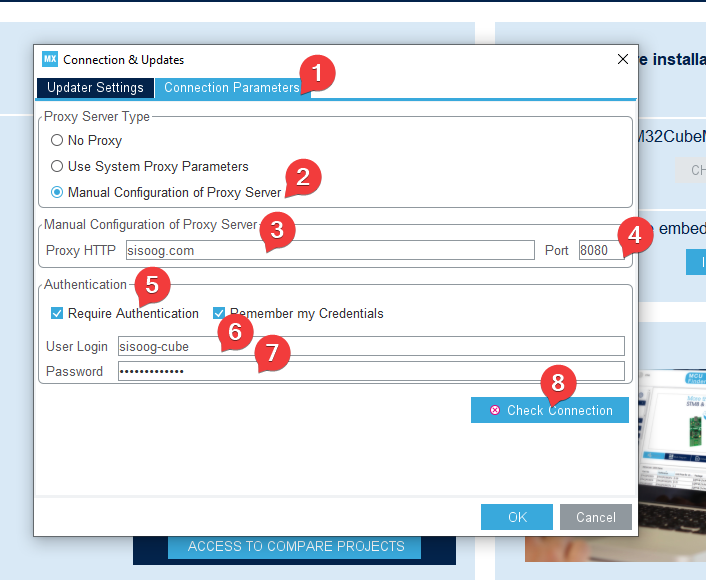
سپس تنظمیات زیر را در قسمت Connection Parameters وارد کنید و از طریق گزینه Check Connection از اتصال به سرور سیسوگ مطمئن بشید :
| 1 2 3 4 5 6 7 | Proxy HTTP: st.sisoog.com Port:8080 User: sisoog-cube Pass: js8*@hlkxc0-2 |
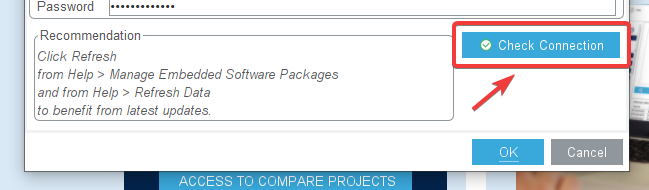
در صورت موفقیت آمیز بودن اتصال، وضعیت دکمه به این صورت تغییر میکند:
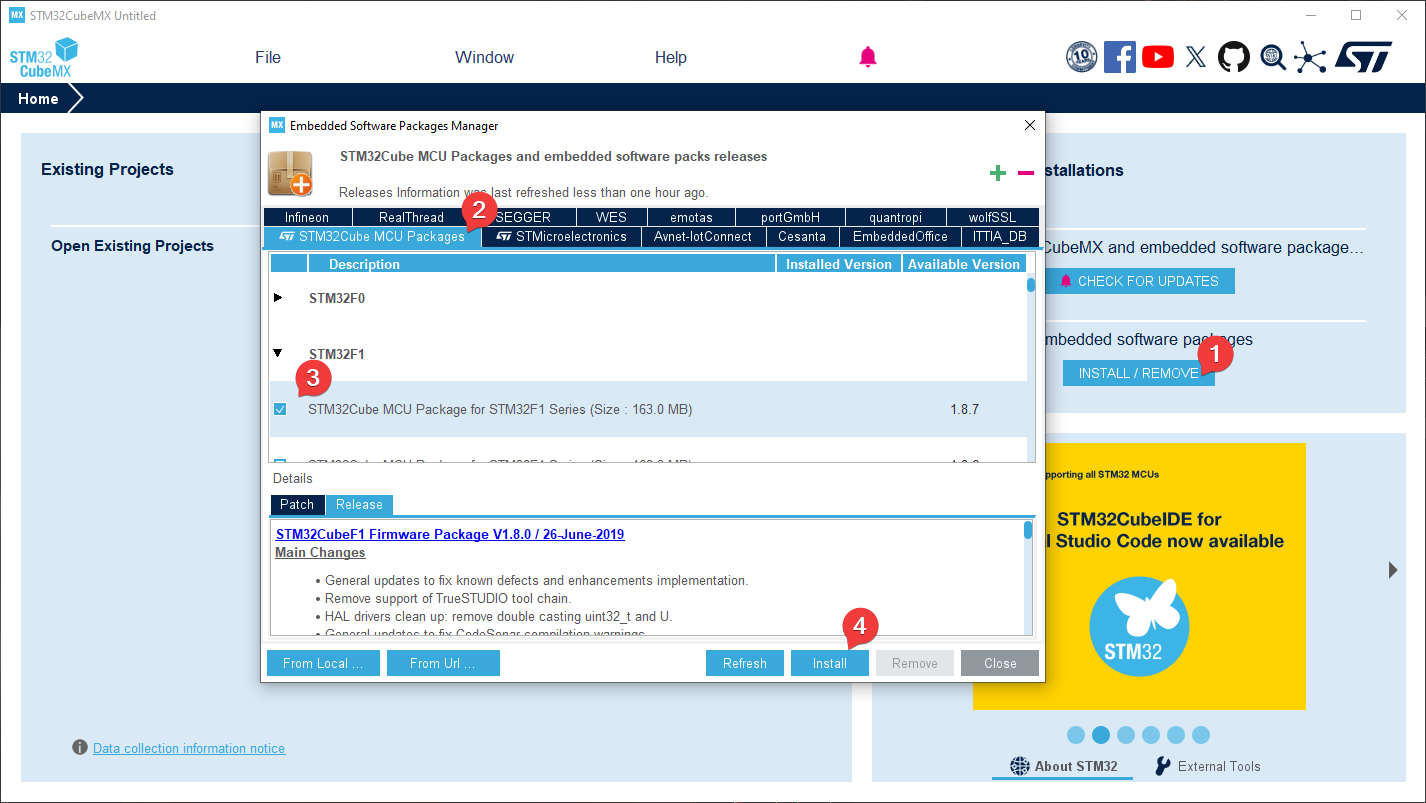
حالا به راحتی میتونید از طریق منوی اصلی نرم افزار پکیج های مورد نیازتون رو نصب کنید:
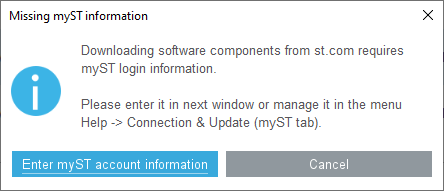
دقت کنید که نسخه نرم افزار شما حتما 6.16.0 یا بالاتر باشه (نسخه نرم افزار را میتونید از منوی Help -> About چک کنید)، در غیر اینصورت با پیغام لاگین مشابه تصویر زیر مواجه میشید.
لینکهای دانلود



پالت | بازار خرید و فروش قطعات الکترونیک
قطعات اضافه و بدون استفاده همیشه یکی از سربارههای شرکتها و طراحان حوزه برق و الکترونیک بوده و هست. پالت سامانهای است که بصورت تخصصی اجازه خرید و فروش قطعات مازاد الکترونیک را فراهم میکند. فروش در پالت
آیسی | موتور جستجوی قطعات الکترونیک
سامانه آی سی سیسوگ (Isee) قابلیتی جدید و کاربردی از سیسوگ است. در این سامانه سعی شده است که جستجو، انتخاب و خرید مناسب تر قطعات برای کاربران تسهیل شود. جستجو در آیسی
سیسوگشاپ | فروشگاه محصولات Quectel
فروشگاه سیسوگ مجموعه ای متمرکز بر تکنولوژی های مبتنی بر IOT و ماژول های M2M نظیر GSM، GPS، LTE، NB-IOT، WiFi، BT و ... جایی که با تعامل فنی و سازنده، بهترین راهکارها انتخاب می شوند. برو به فروشگاه سیسوگ
سیسوگ فروم | محلی برای پاسخ پرسشهای شما
دغدغه همیشگی فعالان تخصصی هر حوزه وجود بستری برای گفتگو و پرسش و پاسخ است. سیسوگ فروم یک انجمن آنلاین است که بصورت تخصصی امکان بحث، گفتگو و پرسش و پاسخ در حوزه الکترونیک را فراهم میکند. پرسش در سیسوگ فرم
سیکار | اولین مرجع متن باز ECU در ایران
بررسی و ارائه اطلاعات مربوط به ECU (واحد کنترل الکترونیکی) و نرمافزارهای متن باز مرتبط با آن برو به سیکار







سیسوگ با افتخار فضایی برای اشتراک گذاری دانش شماست. برای ما مقاله بنویسید.