معرفی کامل افزونه Altium Cloud Parts

1-1. معرفی افزونه Altium Cloud Parts
افزونه Altium Cloud Parts یک Extension متن باز برای نرم افزار التیوم است که از اینجا به بعد به اختصار بهش ACP می گوییم.
با ACP می توانید مستقیم از داخل التیوم به گیت هاب و Repository های مختلف کتابخانه التیوم متصل بشوید و در آنها جستجو کنید و مستقیما به دانلود کتابخانه آلتیوم دیزاینر مد نظر خود بپردازید و آن را در محیط شماتیک یا PCB التیوم Place کنید.
ویدئوی مولف گیت هاب
ویدئوی چیلابرد
https://www.aparat.com/v/supuh09

1-2. مراحل نصب ACP
- پیش از همه پایتون نسخه 3 را روی سیستم نصب کنید.
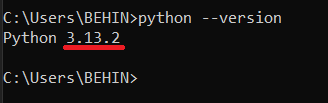
نکته 1 : نسخه پایتون باید بالاتر از 3.11.9 باشد! برای بررسی این موضوع به راحتی در cmd تایپ کنید python یا python –version و این موضوع را بررسی کنید.
حتما پایتون نسخه های دیگر را از روی سیستم حذف کنید و نسخه جدید را در همان مسیر درایو ویندوز نصب کنید.
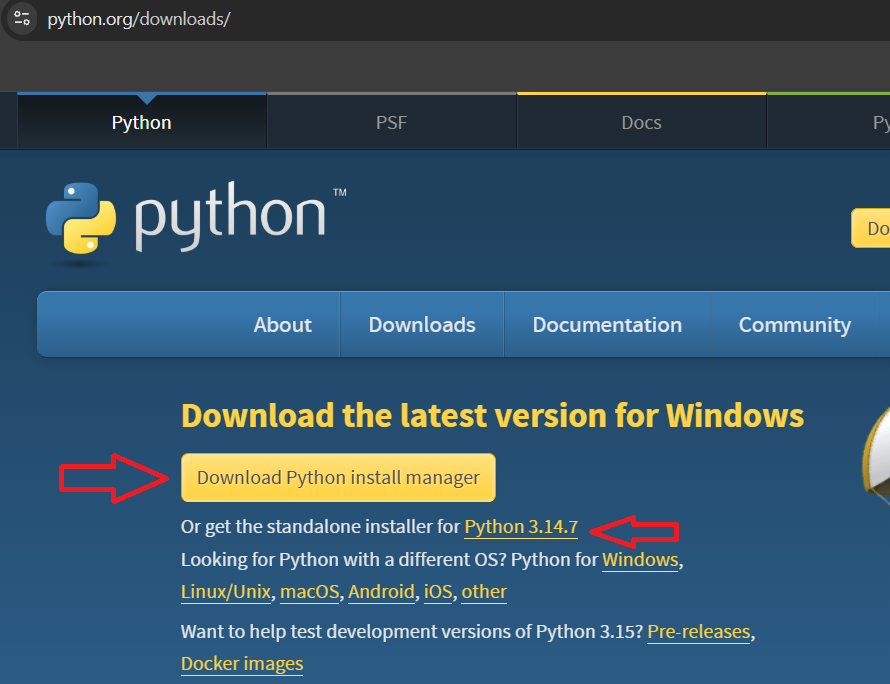
آدرس پایتون برای دانلود:
https://www.python.org/downloads/
- به نشانی Altium Cloud Parts بروید.
https://github.com/shahimvedaei/Altium_CloudParts
نکته2 : همه توضیحات لازم در README این ریپو درج شده، حتی پایین تر یک عکس از کلیه مراحل کار قابل رویت است.
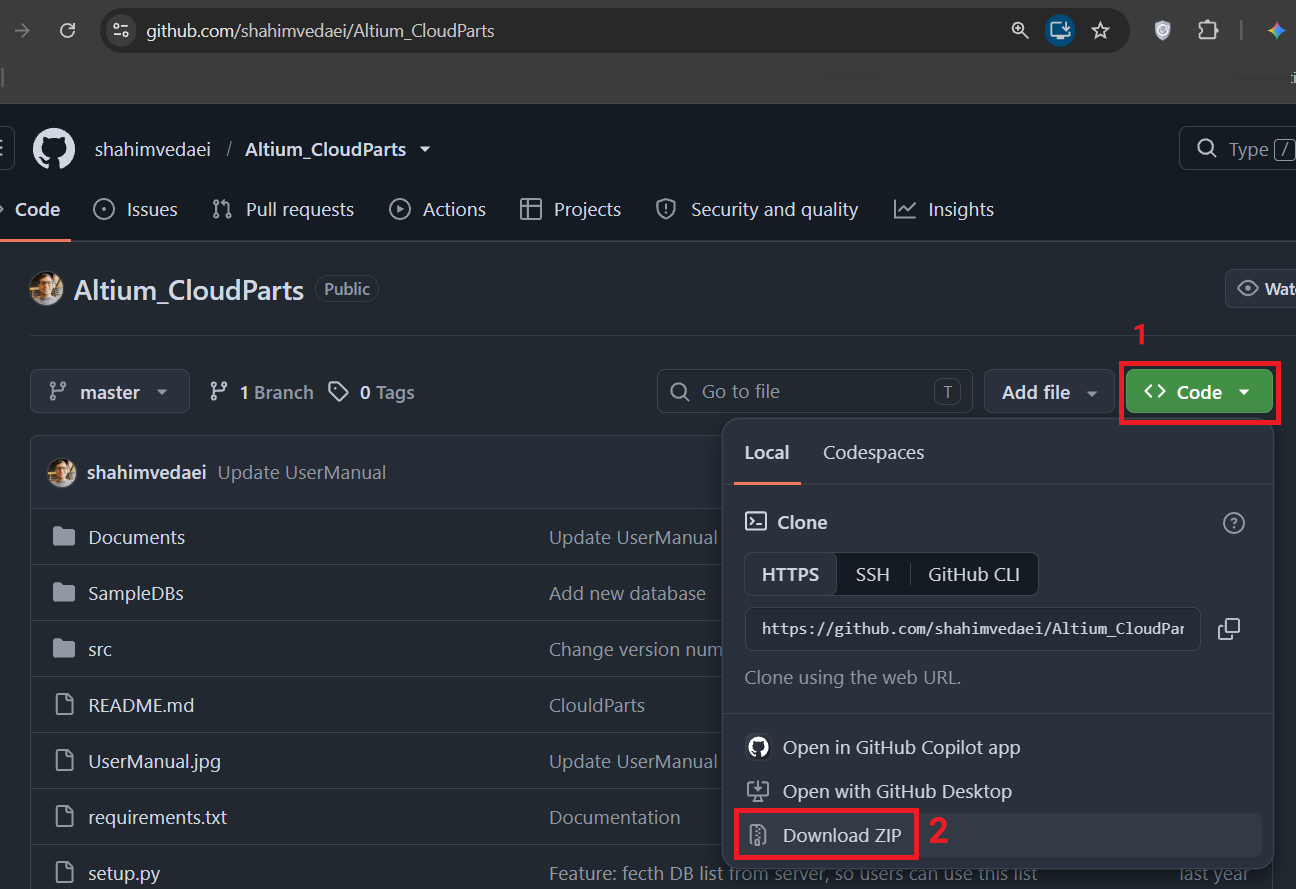
- کلیک روی دکمه ی code و download zip یا اگر روی سیستم خود git نصب دارید، با دستور git clone در cmd prompt
در یک مسیر مشخص دانلود یا clone کنید و اگر download zip زدید، حتما فایل را در پوشه مشخص unzip کنید.
 نکته 3 : نرم افزار التیوم حتما بسته باشد (در حال اجرا نباشد.)
نکته 4 : پوشه، فولدر و دایرکتوری (folder and directory ) همه به یک معنا است.
- در محیط cmd به همان دایرکتوری ACP بروید.
- عبارت زیر را تایپ کنید و منتظر باشید تا مراحل نصب تمام بشود.
setup.py –install
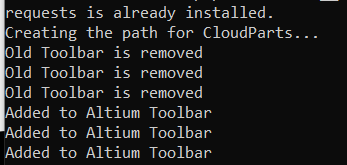
نکته 5 : دقت کنید هیچ خطایی نباید نشان بدهد. مثلا اگر با نسخه پایتون مشکلی داشته باشد، خطا می دهد. اگر مطابق تصویر زیر را مشاهده کنید همه چیز درست است.
- التیوم را اجرا کنید، و سپس یک فایل sch و یک فایل pcb باز کنید تا بتواند دکمه ACP را مشاهده کنید.
- از منوی Tools میتوانید دکمه ی CloudParts را در همان بالای منو مشاهده کنید.
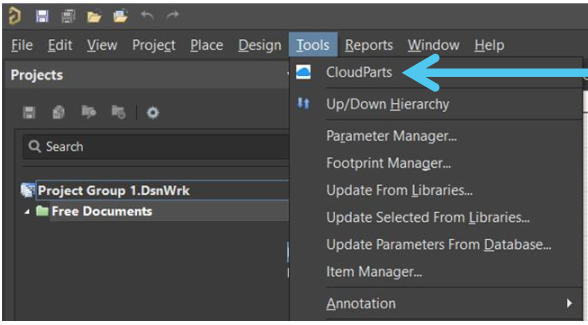
1-3. تنظیمات ACP
پیش از هر چیز لازم است که با استفاده از Settings ابزار ACP را به یک ریپو در گیت هاب متصل کنید. برای این کار ابتدا روی دکمه ی CloudParts در منوی tools کلیک کنید و سپس روی دکمه ی Settings بزنید.
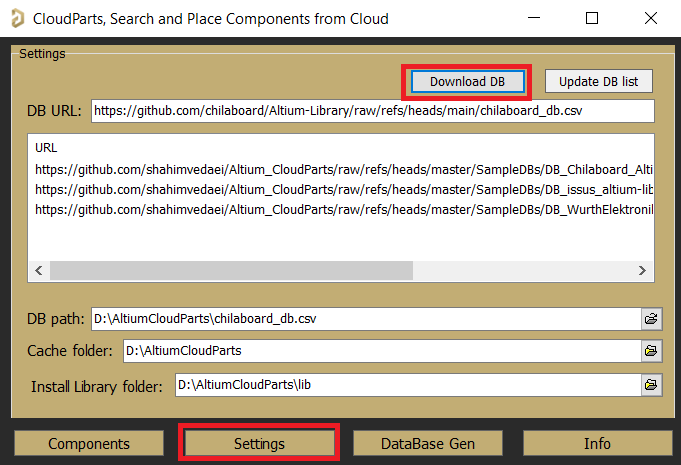
- جعبه متن DB URL : نشانی دیتابیس مربوطه را می دهید.
- دیتابیس ما از نوع csv است.
- چون مسئول هر کتابخانه در هر ریپوی گیت هاب، ممکن است در فواصل زمانی مختلف، ریپوی خود را با قطعات جدید به روز رسانی کند، پس بهتر است همیشه پیش از شروع کار، دیتابیس جدید را دانلود کنید.
- نشانی دیتابیس چیلابرد:
https://github.com/chilaboard/Altium-Library/raw/refs/heads/main
- فرمت کلی DB URL :
[repository_address]/raw/refs/heads/main/[db_file_name].csv
- جعبه متن Cache folder : نشانی فولدری که فایل کتابخانه ها درونش کپی می شود و بعد با استفاده از فایل کتابخانه کپی شده، می تواند قطعه مورد نظر شما را place کند.
- جعبه متن Install library folder : نشانی فولدری که می خواهید کتابخانه های همیشگی را درونش داشته باشید.
3-1. برگه Components
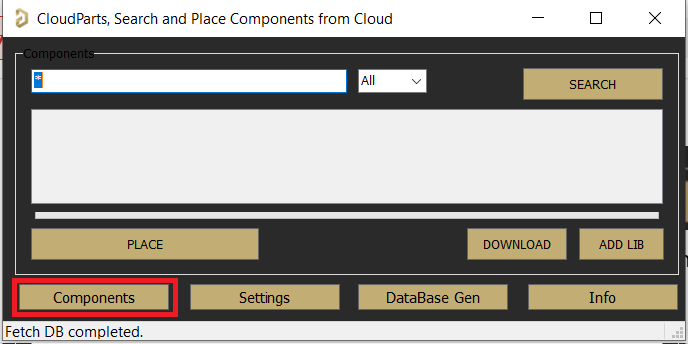
بعد از انجام تنظیمات، با کلیک بر روی Components می توانید به جستجو و place قطعه مورد نظر بپردازید.
- اگر در جعبه متن پیش روی search عبارت “*” باشد و دکمه serach را بزنید کل کتابخانه را برایتان لیست میکند که زمان بر است.
- اگر در جعبه متن، واژه ی خاصی را وارد کرده و بعد search کنید، خیلی سریع در صورت موجود بودن، موارد مرتبط به شما نمایش داده خواهد شد.
- قطعه مورد نظر را انتخاب و دکمه ی Place را بزنید.
- در صورتی که فایل کتابخانه ی مربوطه در cache folder یا install library folder موجود باشد، در محیط شماتیک و یا pcb به راحتی place می شود.
- در صورتی که فایل کتابخانه ی مربوطه در cache folder یا install library folder موجود نباشد، ابتدا اجازه می گیرد تا فایل کتابخانه مورد نظر در cache folder کپی بشود و سپس در محیط شماتیک و یا pcb به راحتی place می شود.
- توضیح واضحات: مسلما سیمبل شماتیک فقط در محیط شماتیک و فوت پرینت هم فقط در محیط pcb قابل place است!
- با دکمه های download و add lib می توانید خودتان کتابخانه ای را که میخواهید به cache folder یا install library folder بیفزایید.
3-2. برگه DB Generator
اگر خودتان کتابخانه ای دارید که می خواهید با سایرین به اشتراک بگذارید، اول باید با کمک این بخش، از آن یک DB بسازید.
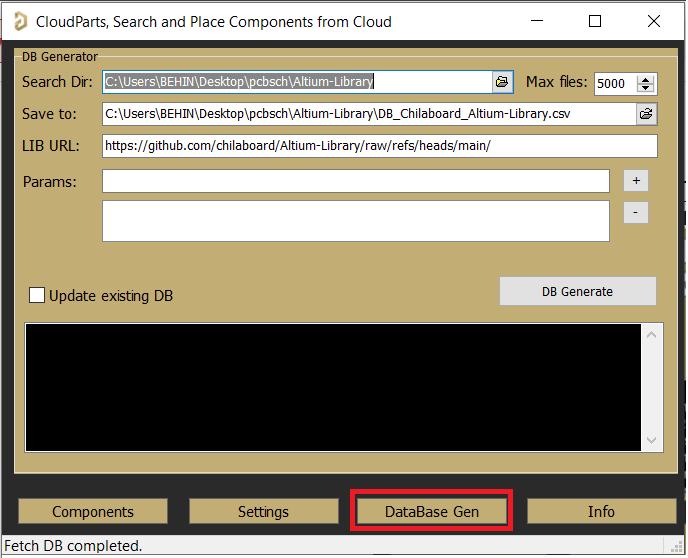
- جعبه متن search Dir : نشانی محلی است که در آن به دنبال قطعات بگردد و برایتان از روی فایل کتابخانه های موجود در آن نشانی، دیتابیس بسازد.
- جعبه متن save to : محل ذخیره سازی دیتابیس را مشخص می کند.
- جعبه متن Lib url : نشانی ریپوی مربوطه برای بارگذاری دیتابیس را مشخص می کند. البته در حال حاضر هنوز امکان update دیتابیس با این دکمه فعال نشده و باید به طور دستی در ریپوی خود آن را بارگذاری کنید!
- جعبه Params و دکمه های + و – : برای استخراج اطلاعات دلخواه از کتابخانه که شما با فیلدهای parameter افزوده اید از این بخش استفاده کنید.
3-3. حذف افزونه ACP

- اول التیوم را ببندید
- سپس cmd را اجرا کنید.
- به همان پوشه ای CloudParts را داخلش unzip کرده اید بروید و عبارت زیر را تایپ کنید:
setup.py –uninstall



 نویسنده: جواد بورقانی
به صورت تخصصی 14 ساله در زمینه طراحی بردهای high tech فعالیت دارم و دوره های آموزشی هم در این زمینه برگزار میکنم. با خیلی از مجموعه ها و شرکت ها همکاری و ارتباط دارم...
مقالات بیشتر

پالت | بازار خرید و فروش قطعات الکترونیک
قطعات اضافه و بدون استفاده همیشه یکی از سربارههای شرکتها و طراحان حوزه برق و الکترونیک بوده و هست. پالت سامانهای است که بصورت تخصصی اجازه خرید و فروش قطعات مازاد الکترونیک را فراهم میکند. فروش در پالت
آیسی | موتور جستجوی قطعات الکترونیک
سامانه آی سی سیسوگ (Isee) قابلیتی جدید و کاربردی از سیسوگ است. در این سامانه سعی شده است که جستجو، انتخاب و خرید مناسب تر قطعات برای کاربران تسهیل شود. جستجو در آیسی
سیسوگشاپ | فروشگاه محصولات Quectel
فروشگاه سیسوگ مجموعه ای متمرکز بر تکنولوژی های مبتنی بر IOT و ماژول های M2M نظیر GSM، GPS، LTE، NB-IOT، WiFi، BT و ... جایی که با تعامل فنی و سازنده، بهترین راهکارها انتخاب می شوند. برو به فروشگاه سیسوگ
سیسوگ فروم | محلی برای پاسخ پرسشهای شما
دغدغه همیشگی فعالان تخصصی هر حوزه وجود بستری برای گفتگو و پرسش و پاسخ است. سیسوگ فروم یک انجمن آنلاین است که بصورت تخصصی امکان بحث، گفتگو و پرسش و پاسخ در حوزه الکترونیک را فراهم میکند. پرسش در سیسوگ فرم
سیکار | اولین مرجع متن باز ECU در ایران
بررسی و ارائه اطلاعات مربوط به ECU (واحد کنترل الکترونیکی) و نرمافزارهای متن باز مرتبط با آن برو به سیکار






سیسوگ با افتخار فضایی برای اشتراک گذاری دانش شماست. برای ما مقاله بنویسید.