راهاندازی ماژول Quectel EC25-EUX در ویندوز و لینوکس
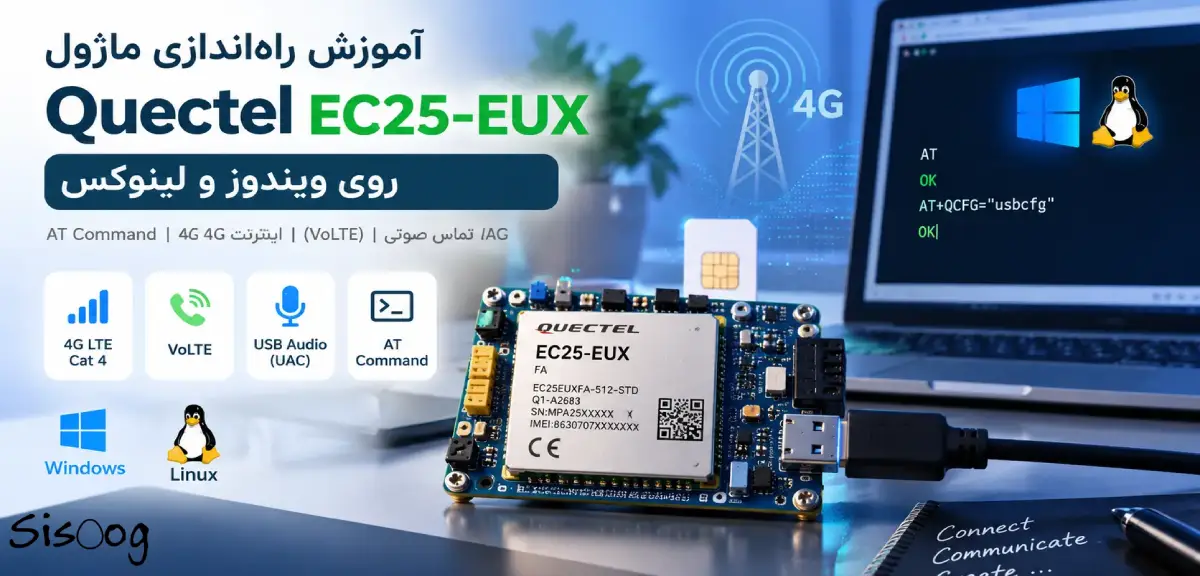
در این آموزش، راه اندازی ماژول EC25-EUX را در ویندوز و لینوکس مرحلهبهمرحله بررسی میکنیم و در ادامه سراغ نصب و درایور، AT Command و فعالسازی UAC میرویم.
قراره ماژول سیمکارت EC25-EUX از شرکت Quectel رو بررسی کنیم و در نهایت روی ویندوز و لینوکس تستش کنیم.
بردی که در اختیار من هست و قراره چند مقاله بعدی رو هم بر اساس اون پیش ببریم، مشابه برد ارزیابی EC25-EUX LTE EVB (A) V2 هست؛ یعنی یک برد که ماژول EC25-EUX روی اون قرار گرفته و یک خروجی USB داره که تغذیه، ورودی و خروجی صدا، AT Command و بقیه ارتباطات رو از طریق همون یک پورت USB در اختیارمون قرار میده. در نتیجه برای ارسال دستورات، برقراری تماس و… نیازی به سیمکشی جداگانه ندارید.
خیلی خوبه، نه؟ در چند مقاله بعدی حتماً با ما همراه باشید، چون قراره این ماژول رو با هوش مصنوعی ترکیب کنیم. اینکه دقیقاً قراره چه اتفاقی بیفته رو بعداً متوجه میشید و فعلاً اسپویل نمیکنم. 🙂
مشخصات فنی و دقیق ماژول EC25-EUX 4G LTE CAT4 Quectel کویکتل رو میتونید مطالعه کنید، ولی بهصورت خلاصه به چند نکته مهم که در ادامه بهشون نیاز پیدا میکنیم اشاره میکنم:
- این ماژول یک مودم 4G LTE Cat 4 هست. در صورت پشتیبانی اپراتور و فعال بودن VoLTE، میتونیم تماس صوتی رو مستقیماً روی شبکه LTE برقرار کنیم و نیازی به سوییچ کردن به 3G برای تماس صوتی نداریم. خود ماژول از VoLTE پشتیبانی میکنه، البته این قابلیت به پیکربندی، فریمور و اپراتور هم وابسته است.
- این ماژول از UAC پشتیبانی میکنه!
UAC مخفف USB Audio Class هست. یعنی اگر ماژول رو با USB به کامپیوتر متصل کنیم و قابلیت مربوطه رو با AT Command فعال کنیم، میتونه اینترفیسهای صوتی USB رو در اختیار سیستمعامل قرار بده.
در این حالت، برای مسیریابی صدای تماس میتونیم از کامپیوتر استفاده کنیم و لازم نیست حتماً میکروفون و اسپیکر رو مستقیماً به پایههای صوتی ماژول متصل کنیم. این قابلیت یکی از دلایل اصلی انتخاب این ماژول برای این مجموعه آموزشهاست؛ البته در بعضی مدلها و نسخههای دیگر Quectel هم قابلیتهای مشابهی وجود داره.
نکته مهم اینه که پشتیبانی UAC صرفاً به اسم ماژول محدود نمیشه و میتونه به فریمور و تنظیمات USB ماژول هم وابسته باشه؛ بنابراین در ادامه، فعالسازی و نحوه شناسایی این اینترفیسها رو هم عملاً بررسی میکنیم.
پر حرفی بسه! بیاید روی ویندوز، ماژول رو از طریق USB به کامپیوتر متصل کنیم.
راه اندازی ماژول EC25-EUX در ویندوز
اگر اتصال درست باشه، داخل Device Manager تعدادی Device جدید مربوط به ماژول اضافه میشن؛ ولی در این مرحله هنوز همه اونها لزوماً قابل استفاده نیستن و برای بعضی از اینترفیسها نیاز به درایور یا تنظیمات مناسب داریم.
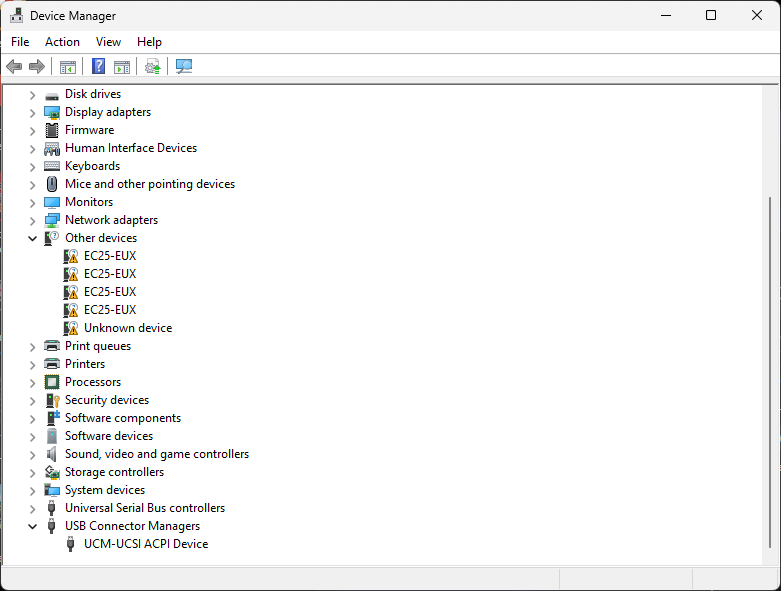
برای دانلود و نصب درایور ویندوز میتونید از این لینک استفاده کنید.
البته برای دانلود از سایت Quectel ابتدا باید ثبتنام کنید و ایمیلتون رو هم تأیید کنید. ولی برای سهولت شما، میتونید نسخه 2.8 این درایور رو از انتهای همین آموزش، مستقیماً از سرورهای سیسوگ دانلود کنید.
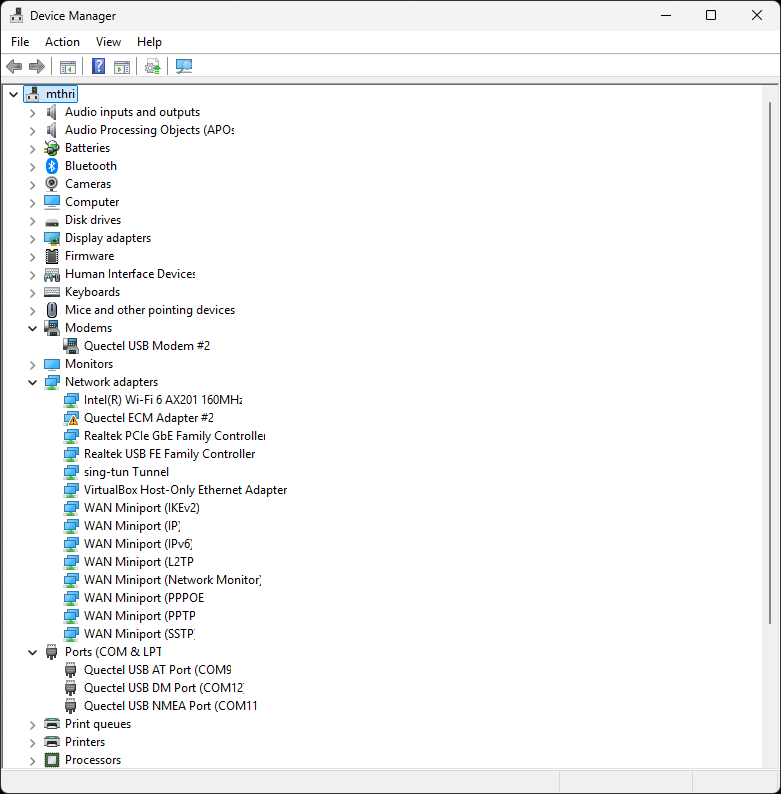
بعد از نصب درایور، باید دستگاههایی که قبلاً شناسایی نمیشدن، توسط ویندوز شناسایی بشن.
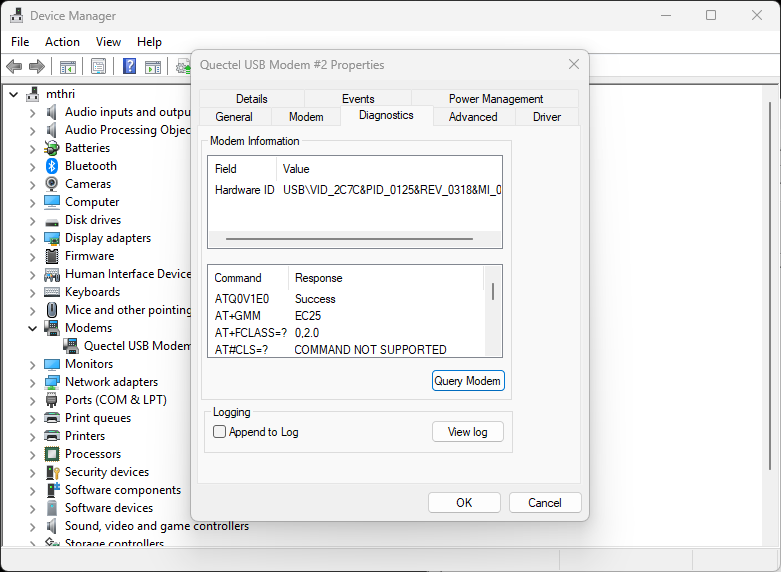
برای اینکه مطمئن بشیم ماژول سالمه و حداقل در این مرحله آمادهی استفاده است، طبق تصویر زیر وارد زیرمجموعهی Modems در Device Manager بشید، روی ماژول مورد نظر کلیک راست کنید و وارد Properties بشید.
حالا در سربرگ Diagnostics روی Query Modem کلیک کنید. ویندوز در این مرحله چند دستور AT برای ماژول ارسال میکنه و نتیجهی پاسخ رو هم میتونید در همین قسمت ببینید.
اگر پیام موفقیتآمیز دریافت کردید، یعنی تا اینجا همهچیز «فعلاً» درسته.
چرا «فعلاً»؟ در ادامه بهش میرسیم. 😉
بعد از نصب درایور، چه دستگاههایی برای ما ایجاد میشن؟ بیاید با هم بررسیشون کنیم:
- Modems → Quectel USB Modem #2 – این اینترفیس مربوط به مودم ماست و ویندوز اون رو بهعنوان یک Modem شناسایی میکنه.
- Network adapters → Quectel ECM Adapter #2 – یک کارت شبکهی مجازی که از طریق USB با ماژول ارتباط برقرار میکنه و برای انتقال دادههای شبکه و اتصال به اینترنت از طریق LTE استفاده میشه.
- Ports → Quectel USB AT Port – پورت اصلی برای ارسال AT Command و دریافت پاسخ از ماژول.
- Ports → Quectel USB DM Port – پورت مربوط به Diagnostic و عیبیابی ماژول.
- Ports → Quectel USB NMEA Port – این پورت برای دریافت اطلاعات GNSS/GPS با فرمت NMEA استفاده میشه.
نکته: ممکنه شمارهی COM در ویندوز یا شمارهی ttyUSB در لینوکس روی سیستم شما با چیزی که در تصاویر این مقاله میبینید متفاوت باشه.
برای ارسال AT Command من از نرمافزار رسمی شرکت Quectel به نام QCOM استفاده کردم که میتونید اون رو از سایت خود شرکت یا سرورهای سیسوگ دانلود کنید. البته اجباری به استفاده از QCOM نیست و هر نرمافزاری که از ارتباط سریال پشتیبانی کنه قابل استفاده است؛ مثلاً PuTTY.
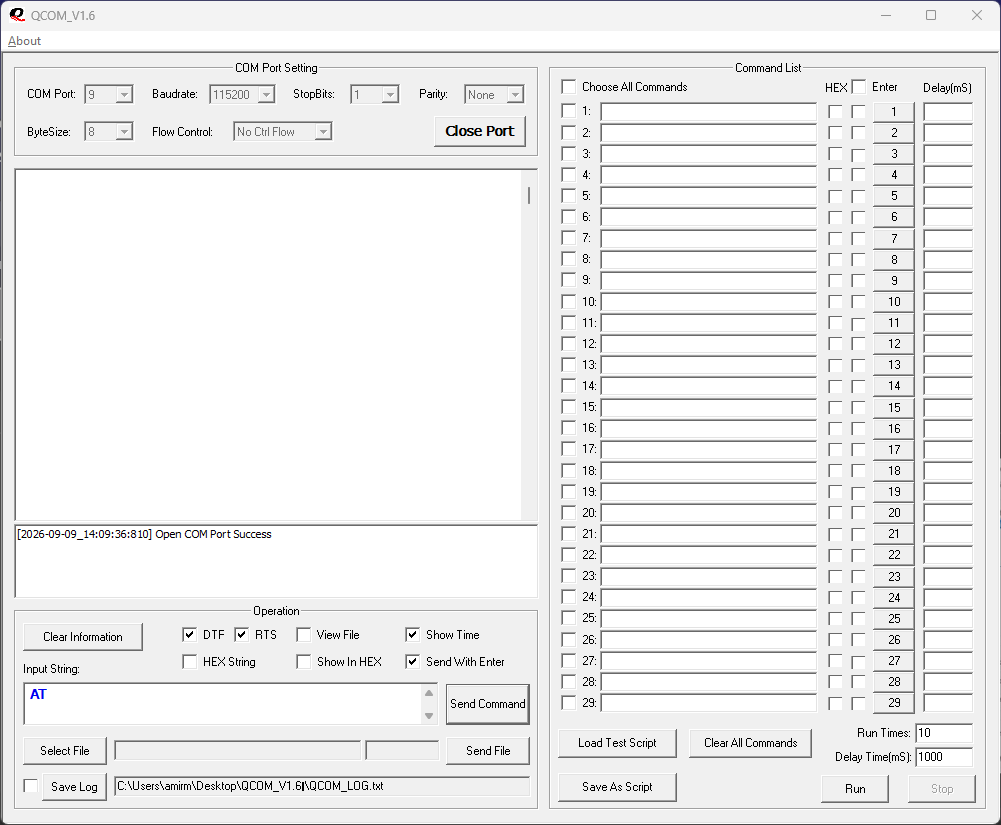
خب، اینجا با اولین چالش مواجه شدم! پورت باز میشد، دستورات ارسال میشدن، ولی هیچ پاسخی دریافت نمیکردم!
مشکل از کجا بود؟
تغذیه!
اما چرا؟
من ماژول رو با یک کابل USB معمولی به کامپیوتر وصل کرده بودم و ظاهراً تغذیهی کافی و پایدار بهش نمیرسید. وقتی کابل رو با یک کابل مناسبتر که برای شارژ سریع استفاده میکردم عوض کردم، مشکل برطرف شد و ماژول شروع به پاسخ دادن کرد.
البته فقط به کابل اکتفا نکردم و برای آنتندهی بهتر، محل قرارگیری ماژول رو هم تغییر دادم. پس اولین مشکل هم برطرف شد و حالا میتونیم بریم سراغ کار با خود ماژول.
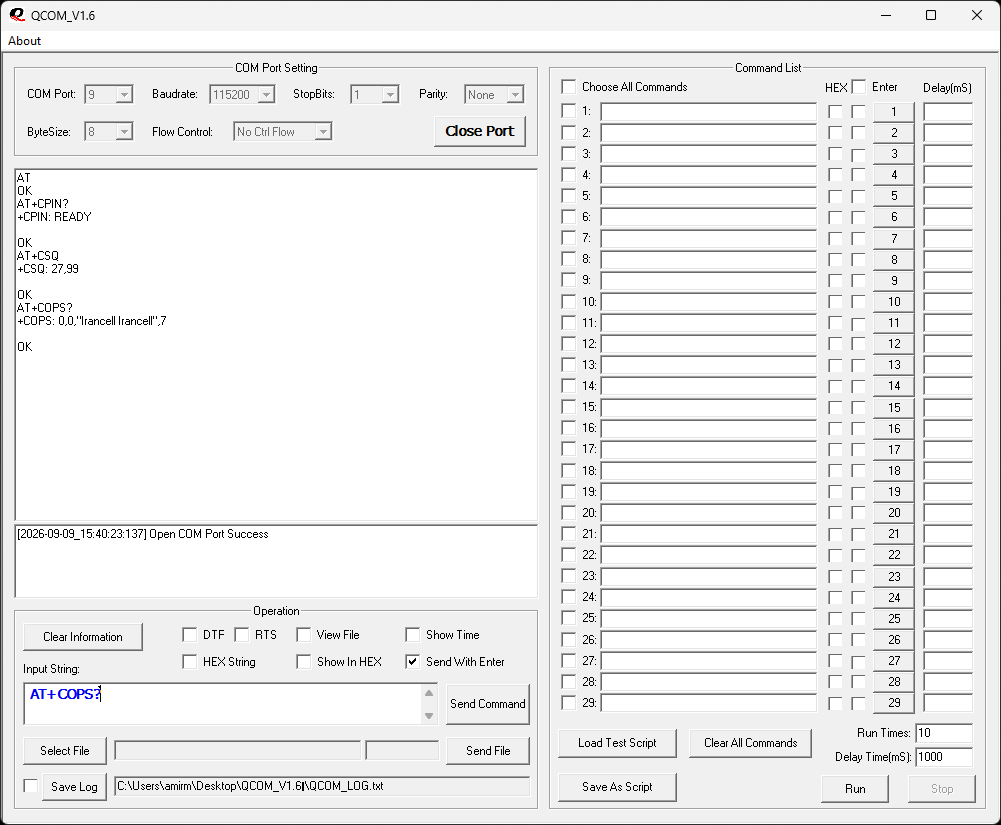
برای فعال کردن UAC دستور زیر رو ارسال کنید؛ در ادامه بهش نیازمون میشه:
AT+QCFG=”usbcfg”,0x2C7C,0x0125,1,1,1,1,1,0,1
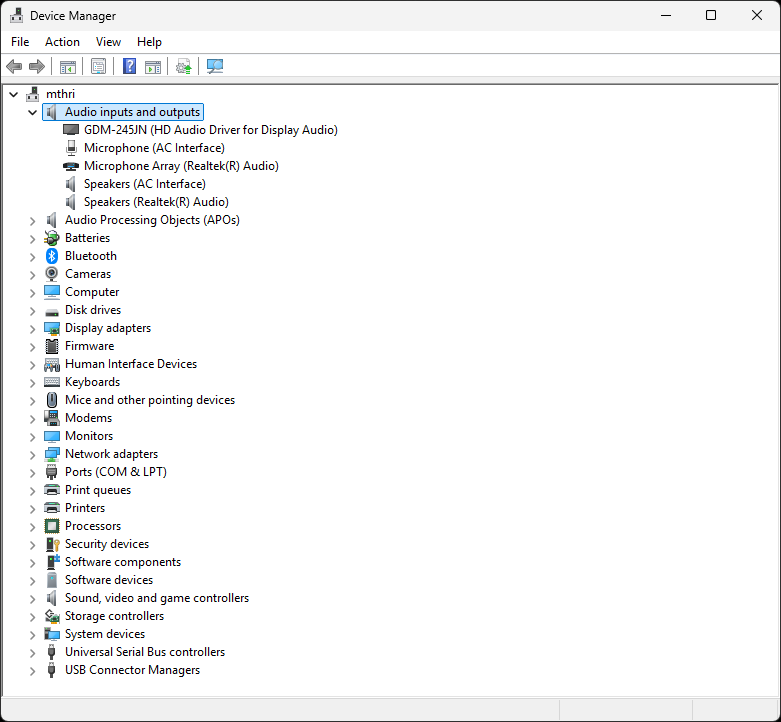
بعد از اجرای دستور، اگر همهچیز درست باشه، در قسمت Audio inputs and outputs ویندوز دو دستگاه جدید اضافه میشه:
- Microphone (AC Interface)
- Speaker (AC Interface)
حالا ماژول علاوه بر اینترفیسهای قبلی، بهعنوان یک ورودی و خروجی صوتی هم توسط ویندوز شناخته میشه.
راه اندازی ماژول EC25-EUX در لینوکس
- ماژول رو با کابل USB به کامپیوتر متصل کنید.
- نداریم، همین!
روی لینوکس نیازی به نصب درایور ندارید؛ پشتیبانی این ماژول و اینترفیسهای USB موردنیازش از قبل در کرنل و سیستمعامل وجود داره.
درود بر لینوکس! 🙂
حالا که این همه هزینه کردیم، حیف نیست برای برقراری تماس از VoLTE استفاده نکنیم؟ توی قسمت بعد میریم سراغ فعال کردن VoLTE در ماژول Quectel EC25-EUX و راهاندازی تماس روی شبکه 4G.
این داستان ادامه داره…
آیا برای راهاندازی ماژول EC25-EUX در لینوکس نیاز به نصب درایور اختصاصی است؟
خیر؛ برخلاف ویندوز که نیاز به درایور اختصاصی کویکتل دارد، کرنلهای استاندارد لینوکس ماژولهای سری EC25 را به صورت خودکار شناسایی کرده و پورتهای سریال (ttyUSB) و کارت شبکه آن را بارگذاری میکنند.
قابلیت UAC در ماژول EC25 چیست و چه کاربردی دارد؟
قابلیت UAC (مخفف USB Audio Class) به ماژول این امکان را میدهد تا به عنوان یک کارت صوتی USB روی سیستمعامل شناخته شود. در این حالت ورودی میکروفون و خروجی اسپیکر مستقیماً از طریق کامپیوتر یا سیستم لبه پردازش شده و نیازی به سیمکشی سختافزاری جداگانه به پینهای صدای ماژول نیست.
دستور فعالسازی قابلیت صوتی UAC در ماژول EC25-EUX چیست؟
برای فعالسازی UAC از طریق پورت AT نرمافزار، باید دستور زیر را ارسال کنید: AT+QCFG="usbcfg",0x2C7C,0x0125,1,1,1,1,1,0,1 پس از اجرای این دستور، دو اینترفیس صوتی جدید تحت عنوان Microphone و Speaker به سیستمعامل اضافه میشوند.
چرا پورت COM باز میشود اما ماژول به دستورات AT Command پاسخ نمیدهد؟
یکی از شایعترین دلایل، افت ولتاژ و عدم پایداری تغذیه در لحظه ارسال فریم است. استفاده از کابلهای USB بلند یا نامرغوب مانع از تأمین جریان لحظهای مورد نیاز ماژول میشود. استفاده از کابل Fast Charge مرغوب و پورتهای پرقدرت این مشکل را برطرف میکند.

پالت | بازار خرید و فروش قطعات الکترونیک
قطعات اضافه و بدون استفاده همیشه یکی از سربارههای شرکتها و طراحان حوزه برق و الکترونیک بوده و هست. پالت سامانهای است که بصورت تخصصی اجازه خرید و فروش قطعات مازاد الکترونیک را فراهم میکند. فروش در پالت
آیسی | موتور جستجوی قطعات الکترونیک
سامانه آی سی سیسوگ (Isee) قابلیتی جدید و کاربردی از سیسوگ است. در این سامانه سعی شده است که جستجو، انتخاب و خرید مناسب تر قطعات برای کاربران تسهیل شود. جستجو در آیسی
سیسوگشاپ | فروشگاه محصولات Quectel
فروشگاه سیسوگ مجموعه ای متمرکز بر تکنولوژی های مبتنی بر IOT و ماژول های M2M نظیر GSM، GPS، LTE، NB-IOT، WiFi، BT و ... جایی که با تعامل فنی و سازنده، بهترین راهکارها انتخاب می شوند. برو به فروشگاه سیسوگ
سیسوگ فروم | محلی برای پاسخ پرسشهای شما
دغدغه همیشگی فعالان تخصصی هر حوزه وجود بستری برای گفتگو و پرسش و پاسخ است. سیسوگ فروم یک انجمن آنلاین است که بصورت تخصصی امکان بحث، گفتگو و پرسش و پاسخ در حوزه الکترونیک را فراهم میکند. پرسش در سیسوگ فرم
سیکار | اولین مرجع متن باز ECU در ایران
بررسی و ارائه اطلاعات مربوط به ECU (واحد کنترل الکترونیکی) و نرمافزارهای متن باز مرتبط با آن برو به سیکار





سیسوگ با افتخار فضایی برای اشتراک گذاری دانش شماست. برای ما مقاله بنویسید.