
آموزش پروتکلهای I2C و SPI در آردوینو و اتصال تجهیزات جانبی

در قسمت قبل آموزش آردوینو با نحوه زمانبندی اجرای توابع و استفاده از ماژول ساعت واقعی RTC آشنا شدیم. همچنین یاد گرفتیم چگونه با استفاده از پروتکل I2C اطلاعات ساعت و تاریخ را از ماژول DS1307 دریافت کنیم.
در قسمت 66 آموزش آردوینو وارد یکی از مهمترین مباحث ارتباطی در سیستمهای الکترونیکی میشویم و نحوه استفاده از پروتکلهای I2C و SPI در آردوینو را بررسی میکنیم. در این قسمت علاوه بر آشنایی با ساختار و عملکرد این دو پروتکل، یاد میگیریم چگونه چند دستگاه را بهصورت همزمان به آردوینو متصل کنیم، از حافظه EEPROM خارجی استفاده کنیم و تعداد پایههای ورودی و خروجی آردوینو را با استفاده از تراشه PCF8574 افزایش دهیم.
آشنایی با پروتکلهای I2C و SPI در آردوینو
پروتکلهای I2C و SPI برای انتقال اطلاعات دیجیتال میان میکروکنترلرها و تجهیزات جانبی طراحی شدهاند. بسیاری از سنسورها، نمایشگرها، حافظهها و تراشههای الکترونیکی از یکی از این دو پروتکل برای برقراری ارتباط استفاده میکنند.
محیط برنامهنویسی آردوینو دارای کتابخانههایی برای هر دو پروتکل است که بسیاری از پیچیدگیهای ارتباطی را مدیریت میکنند و به برنامهنویس اجازه میدهند با استفاده از توابع ساده، اطلاعات را ارسال یا دریافت کند. انتخاب بین I2C و SPI معمولاً به نوع تجهیزات، سرعت موردنیاز، تعداد پایههای در دسترس و مشخصات پروژه بستگی دارد.
پروتکل I2C چیست؟
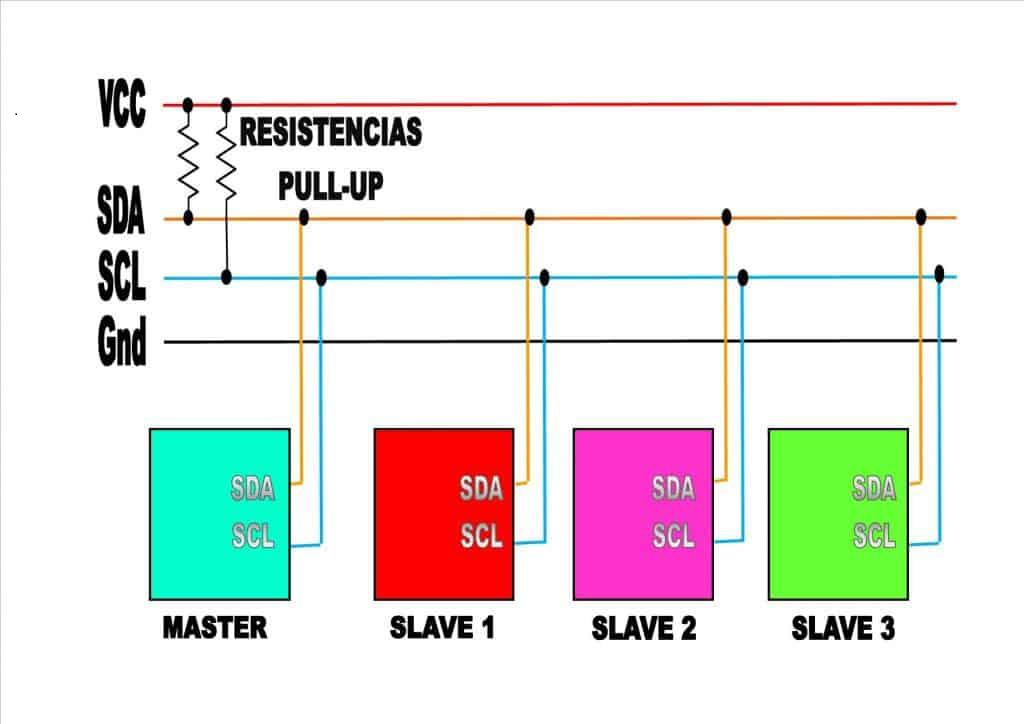
عبارت I2C مخفف Inter-Integrated Circuit است. این پروتکل امکان ارتباط میان چندین تراشه و میکروکنترلر را با استفاده از تنها دو خط سیگنال فراهم میکند.
این دو خط عبارتاند از:
- SDA (Serial Data): خط انتقال داده
- SCL (Serial Clock): خط کلاک یا ساعت ارتباطی
یکی از مهمترین مزایای I2C این است که چندین دستگاه میتوانند از خطوط مشترک SDA و SCL استفاده کنند. هر دستگاه دارای یک آدرس مشخص است و آردوینو با استفاده از این آدرس تعیین میکند که با کدام دستگاه ارتباط برقرار کند.
در این پروتکل، دستگاه کنترلکننده (Controller یا Master) وظیفه آغاز ارتباط و مدیریت انتقال اطلاعات را بر عهده دارد. سایر دستگاهها بهعنوان دستگاههای جانبی (Target یا Slave) شناخته میشوند. در مثالهای این فصل، آردوینو بهعنوان کنترلکننده گذرگاه عمل میکند.
مقاومتهای Pull-up در پروتکل I2C
خطوط SDA و SCL در ارتباط I2C معمولاً از ساختار Open-Drain استفاده میکنند. به همین دلیل برای قرار گرفتن این خطوط در سطح منطقی HIGH به مقاومتهای Pull-up نیاز داریم. مقاومتهای Pull-up میان خطوط SDA و SCL و ولتاژ تغذیه منطقی مدار قرار میگیرند. مقدار مناسب این مقاومتها به ظرفیت خازنی گذرگاه، طول سیمها، سرعت ارتباط و مشخصات تجهیزات بستگی دارد. در بسیاری از پروژههای معمول آردوینو، مقاومت 4.7 کیلواهم انتخاب مناسبی است.
برخی ماژولهای I2C دارای مقاومت Pull-up داخلی روی برد هستند. بنابراین هنگام اتصال چند ماژول باید توجه داشت که این مقاومتها بهصورت موازی قرار میگیرند. برای مثال، اگر دو ماژول دارای مقاومت Pull-up ده کیلواهم باشند، مقاومت معادل برابر خواهد بود با:
R = (10kΩ × 10kΩ) / (10kΩ + 10kΩ) = 5kΩ
اگر سه مقاومت ده کیلواهم بهصورت موازی قرار بگیرند، مقاومت معادل تقریباً 3.3 کیلواهم خواهد بود. بنابراین همیشه لازم نیست برای هر ماژول مقاومت Pull-up جداگانهای اضافه کنیم. ابتدا باید شماتیک ماژولها و مقاومت معادل کل گذرگاه را بررسی کنیم.
پایههای I2C در بردهای مختلف آردوینو
محل قرارگیری پایههای SDA و SCL در بردهای مختلف آردوینو یکسان نیست. جدول زیر پایههای ارتباط I2C را در تعدادی از بردهای رایج نشان میدهد.
| برد آردوینو | SDA | SCL |
|---|---|---|
| Arduino Uno | A4 | A5 |
| Arduino Nano کلاسیک | A4 | A5 |
| Arduino Mega 2560 | 20 | 21 |
| Arduino Zero | SDA | SCL |
در بردهای Arduino Uno R3، پایههای اختصاصی SDA و SCL نیز وجود دارند که به همان خطوط A4 و A5 متصل هستند.
آدرسدهی دستگاهها در پروتکل I2C
هر دستگاه متصل به گذرگاه I2C باید آدرس مشخصی داشته باشد. اگر دو دستگاه دارای آدرس یکسان باشند، در حالت عادی نمیتوان آنها را بهصورت مستقل روی یک گذرگاه کنترل کرد. برخی تراشهها دارای آدرس ثابت هستند، اما در برخی دیگر میتوان با تغییر وضعیت پایههای آدرس یا تنظیم جامپرهای روی ماژول، آدرس دستگاه را تغییر داد.
کتابخانه Wire آردوینو برای ارتباط معمول I2C از آدرسهای 7 بیتی استفاده میکند. در برخی دیتاشیتها ممکن است آدرس بهصورت 8 بیتی و همراه با بیت خواندن یا نوشتن ارائه شده باشد. برای تبدیل چنین آدرسی به آدرس 7 بیتی میتوان آن را یک بیت به سمت راست شیفت داد.
| 1 | byte address7bit = address8bit >> 1; |
برای مثال، آدرسهای 8 بیتی 0xA0 و 0xA1 که بهترتیب برای نوشتن و خواندن استفاده میشوند، هر دو به آدرس 7 بیتی 0x50 مربوط هستند.
کتابخانه Wire در آردوینو
برای استفاده از پروتکل I2C در آردوینو از کتابخانه Wire استفاده میکنیم.
| 1 | #include <Wire.h> |
برای راهاندازی ارتباط I2C در حالت کنترلکننده، تابع زیر را در setup فراخوانی میکنیم:
| 1 | Wire.begin(); |
برای ارسال اطلاعات به یک دستگاه I2C میتوان از ساختار زیر استفاده کرد:
| 1 2 3 4 5 | Wire.beginTransmission(0x50); Wire.write(0x10); Wire.endTransmission(); |
تابع beginTransmission آدرس دستگاه مقصد را مشخص میکند. تابع write داده موردنظر را در بافر ارسال قرار میدهد و تابع endTransmission انتقال اطلاعات را انجام میدهد. برای درخواست اطلاعات از دستگاه نیز از تابع requestFrom استفاده میشود.
| 1 2 3 4 5 6 | Wire.requestFrom(0x50, 1); if (Wire.available()) { byte data = Wire.read(); } |
در نسخههای قدیمی کتابخانه Wire از توابع send و receive استفاده میشد. در نسخههای جدید این توابع با write و read جایگزین شدهاند.
اتصال تجهیزات 3.3 ولتی به آردوینو 5 ولتی
بسیاری از سنسورها و تراشههای جدید با ولتاژ منطقی 3.3 ولت کار میکنند. اتصال مستقیم این تجهیزات به خطوط منطقی 5 ولتی ممکن است باعث آسیبدیدن آنها شود. برای حل این مشکل میتوان از مبدل سطح منطقی دوطرفه یا Bidirectional Logic Level Converter استفاده کرد.
این مبدل دارای دو بخش اصلی است:
- LV: سمت ولتاژ پایین، برای تجهیزات 3.3 ولتی
- HV: سمت ولتاژ بالا، برای تجهیزات 5 ولتی
خطوط SDA و SCL دستگاه 3.3 ولتی به سمت LV و خطوط SDA و SCL آردوینو Uno به سمت HV متصل میشوند. پایه تغذیه LV به 3.3 ولت، پایه تغذیه HV به 5 ولت و پایههای GND به زمین مشترک مدار متصل خواهند شد.

پروتکل SPI چیست؟
عبارت SPI مخفف Serial Peripheral Interface است. این پروتکل یکی از روشهای رایج ارتباط سریال میان میکروکنترلرها و تجهیزات جانبی محسوب میشود. برخلاف I2C، پروتکل SPI دارای خطوط جداگانه برای ارسال و دریافت اطلاعات است. بنابراین امکان ارسال و دریافت همزمان دادهها را فراهم میکند.
چهار خط اصلی در ارتباط SPI عبارتاند از:
- MOSI: انتقال داده از کنترلکننده به دستگاه جانبی
- MISO: انتقال داده از دستگاه جانبی به کنترلکننده
- SCK: سیگنال کلاک ارتباط
- SS یا CS: انتخاب دستگاه جانبی موردنظر
هنگام اتصال چند دستگاه SPI، خطوط MOSI، MISO و SCK میتوانند میان دستگاهها مشترک باشند؛ اما در ساختار معمول، هر دستگاه به یک خط CS مستقل نیاز دارد. آردوینو با فعالکردن خط CS دستگاه موردنظر، ارتباط با آن دستگاه را آغاز میکند. در بیشتر تجهیزات SPI، این خط با سطح منطقی LOW فعال میشود.

پایههای SPI در بردهای آردوینو
| سیگنال SPI | Arduino Uno | Arduino Mega |
|---|---|---|
| SCK | 13 | 52 |
| MISO | 12 | 50 |
| MOSI | 11 | 51 |
| SS سختافزاری | 10 | 53 |
در برخی بردها مانند Arduino Leonardo و Arduino Zero، پایههای SPI سختافزاری از طریق کانکتور ICSP در دسترس هستند. همچنین برای انتخاب دستگاههای جانبی میتوان از سایر پایههای دیجیتال بهعنوان CS استفاده کرد. شماره پایه SS سختافزاری لزوماً شماره پایه CS همه دستگاهها نیست.
تفاوت Hardware SPI و Software SPI
در روش Hardware SPI، انتقال اطلاعات توسط واحد سختافزاری SPI داخل میکروکنترلر انجام میشود. این روش معمولاً سرعت بالاتر و سربار پردازشی کمتری دارد. در روش Software SPI، تغییر وضعیت پایهها و تولید سیگنالهای ارتباطی توسط نرمافزار انجام میشود. مزیت این روش امکان انتخاب پایههای دلخواه است، اما معمولاً سرعت پایینتری دارد. برای مثال، در کتابخانه نمایشگر ST7735 که در قسمت 62 آموزش آردوینو بررسی کردیم، میتوان از سازنده زیر برای SPI سختافزاری استفاده کرد:
| 1 2 3 4 5 | Adafruit_ST7735 tft( TFT_CS, TFT_DC, TFT_RST ); |
در مقابل، برای استفاده از SPI نرمافزاری میتوان پایههای MOSI و SCK را نیز بهصورت دستی تعیین کرد:
| 1 2 3 4 5 6 7 | Adafruit_ST7735 tft( TFT_CS, TFT_DC, TFT_MOSI, TFT_SCLK, TFT_RST ); |
مقایسه پروتکلهای I2C و SPI
| ویژگی | I2C | SPI |
|---|---|---|
| تعداد خطوط اصلی | 2 خط | 4 خط برای یک دستگاه معمولی |
| سرعت ارتباط | معمولاً کمتر | معمولاً بیشتر |
| انتقال همزمان دوطرفه | Half-Duplex | Full-Duplex |
| انتخاب دستگاه | آدرس دستگاه | پایه CS |
| نیاز به Pull-up | دارد | معمولاً ندارد |
| تأیید دریافت داده | دارای ACK و NACK | در پروتکل پایه تعریف نشده است |
| کاربرد رایج | سنسورها، RTC و EEPROM | نمایشگرها، کارت حافظه و تجهیزات پرسرعت |
اتصال چند دستگاه I2C به آردوینو
یکی از مزایای مهم پروتکل I2C امکان اتصال چندین دستگاه به دو خط ارتباطی مشترک است. در این بخش پروژهای طراحی میکنیم که با استفاده از سنسور کیفیت هوا CCS811، غلظت ترکیبات آلی فرار را اندازهگیری کرده و مقدار آن را روی یک نمایشگر سون سگمنت چهاررقمی نمایش دهد. برای کنترل نمایشگر از تراشه HT16K33 استفاده میکنیم. هر دو تراشه CCS811 و HT16K33 از پروتکل I2C پشتیبانی میکنند.
قطعات موردنیاز
- برد Arduino Uno
- ماژول سنسور کیفیت هوا CCS811
- درایور نمایشگر HT16K33
- نمایشگر سون سگمنت چهاررقمی کاتد مشترک سازگار با درایور
- سیم رابط و بردبورد
آشنایی با سنسور CCS811
سنسور CCS811 برای ارزیابی کیفیت هوای محیط طراحی شده است و میتواند مقادیر تخمینی مربوط به ترکیبات آلی فرار یا TVOC و دیاکسیدکربن معادل یا eCO2 را ارائه دهد. در این پروژه مقدار TVOC را برحسب ppb یا قسمت در میلیارد دریافت میکنیم. آدرس پیشفرض I2C سنسور CCS811 در ماژول مورد استفاده این مثال برابر با 0x5A است.
آشنایی با درایور HT16K33
تراشه HT16K33 یک درایور نمایشگر LED است که امکان کنترل نمایشگرهای سون سگمنت و ماتریسهای LED را از طریق پروتکل I2C فراهم میکند. با استفاده از این تراشه دیگر لازم نیست برای کنترل هر سگمنت نمایشگر، یک پایه جداگانه از آردوینو اختصاص دهیم. در این مثال از آدرس I2C برابر با 0x70 برای HT16K33 استفاده میکنیم.
نحوه اتصال سنسور و نمایشگر به آردوینو
برای اتصال هر دو دستگاه، کافی است خطوط SDA آنها را به یکدیگر و به پایه SDA آردوینو متصل کنیم. خطوط SCL نیز به همین شکل به یکدیگر متصل میشوند. همچنین تمام پایههای GND باید به زمین مشترک مدار متصل شوند؛ حتی اگر دستگاهها از منابع تغذیه جداگانه استفاده کنند.

در صورت استفاده از ماژولهایی که مقاومت Pull-up و خازنهای بایپس روی برد ندارند، باید این قطعات را مطابق مشخصات سختافزار به مدار اضافه کنیم. استفاده از خازن 100 نانوفاراد در نزدیکی پایههای تغذیه تراشهها نیز به کاهش نویز تغذیه کمک میکند.
نصب کتابخانههای موردنیاز
از طریق بخش Library Manager در Arduino IDE کتابخانههای زیر را نصب کنید:
- Adafruit CCS811
- Adafruit GFX Library
- Adafruit LED Backpack Library
کد نمایش کیفیت هوا روی سون سگمنت
| 1 2 3 4 5 6 7 8 9 10 11 12 13 14 15 16 17 18 19 20 21 22 23 24 25 26 27 28 29 30 31 32 33 34 35 36 37 38 39 40 41 42 43 44 45 46 47 48 49 50 51 52 53 54 55 56 57 58 59 | /* * Multiple I2C Devices * CCS811 Air Quality Sensor * HT16K33 LED Display */ #include <Adafruit_CCS811.h> #include <Adafruit_GFX.h> #include <Adafruit_LEDBackpack.h> Adafruit_CCS811 ccs; Adafruit_7segment matrix = Adafruit_7segment(); void setup() { Serial.begin(9600); if (!ccs.begin()) { Serial.println("Could not start sensor."); while (1) { delay(100); } } // Wait until sensor data is available while (!ccs.available()) { delay(10); } // Initialize LED display matrix.begin(0x70); } void loop() { if (ccs.available()) { if (!ccs.readData()) { uint16_t tvoc = ccs.getTVOC(); Serial.print("TVOC: "); Serial.print(tvoc); Serial.println(" ppb"); matrix.println(tvoc); matrix.writeDisplay(); } } delay(500); } |
بررسی عملکرد برنامه
در ابتدای برنامه دو شیء ایجاد کردهایم که یکی مربوط به سنسور کیفیت هوا و دیگری مربوط به نمایشگر است.
| 1 2 3 4 | Adafruit_CCS811 ccs; Adafruit_7segment matrix = Adafruit_7segment(); |
در تابع setup ابتدا سنسور راهاندازی میشود. اگر ارتباط با سنسور برقرار نشود، پیام خطا در Serial Monitor نمایش داده خواهد شد. سپس نمایشگر با آدرس 0x70 راهاندازی میشود:
| 1 | matrix.begin(0x70); |
در حلقه اصلی برنامه ابتدا بررسی میکنیم که آیا داده جدیدی از سنسور در دسترس است یا خیر.
| 1 | if (ccs.available()) |
در صورت موفقیت عملیات خواندن، مقدار TVOC دریافت میشود:
| 1 | uint16_t tvoc = ccs.getTVOC(); |
در نهایت مقدار خواندهشده در بافر نمایشگر قرار میگیرد و با اجرای تابع writeDisplay روی نمایشگر نشان داده میشود.
| 1 2 3 | matrix.println(tvoc); matrix.writeDisplay(); |
در این پروژه، آردوینو بدون نیاز به خطوط ارتباطی جداگانه، با دو دستگاه مختلف روی یک گذرگاه I2C ارتباط برقرار میکند.
تنظیم روشنایی نمایشگر HT16K33
برای تنظیم روشنایی نمایشگر میتوان از تابع setBrightness استفاده کرد.
| 1 | matrix.setBrightness(1); |
مقدار روشنایی در این کتابخانه از صفر تا 15 قابل تنظیم است. مقدار 15 بیشترین روشنایی را ایجاد میکند. کتابخانه Adafruit در پشت صحنه از کتابخانه Wire برای ارسال دستورات به تراشه استفاده میکند. برای مثال، تنظیم روشنایی روی مقدار 1 را میتوان با ارسال فرمان زیر نیز انجام داد:
| 1 2 3 4 5 6 7 | #define HT16K33_CMD_BRIGHTNESS 0xE0 Wire.beginTransmission(0x70); Wire.write(HT16K33_CMD_BRIGHTNESS | 1); Wire.endTransmission(); |
خواندن مستقیم اطلاعات CCS811 با کتابخانه Wire
برای دریافت اطلاعات سنسور، کتابخانه CCS811 از رجیسترهای داخلی تراشه استفاده میکند. برای نمونه، رجیستر 0x02 اطلاعات مربوط به نتیجه اندازهگیری را در اختیار میکروکنترلر قرار میدهد. در این دادهها، بایت سوم و چهارم مقدار TVOC را تشکیل میدهند. نمونه زیر پس از راهاندازی سنسور و آمادهشدن داده، نحوه خواندن مستقیم این اطلاعات را نشان میدهد:
| 1 2 3 4 5 6 7 8 9 10 11 12 13 14 15 16 17 18 19 20 21 | uint8_t buffer[8]; Wire.beginTransmission(0x5A); Wire.write(0x02); if (Wire.endTransmission() == 0) { if (Wire.requestFrom(0x5A, 8) == 8) { for (int i = 0; i < 8; i++) { buffer[i] = Wire.read(); } uint16_t tvoc = word(buffer[2], buffer[3]); Serial.println(tvoc); } } |
این مثال نشان میدهد که کتابخانههای آماده چگونه عملیات سطح پایین ارتباط I2C را سادهتر میکنند.
اتصال چند دستگاه SPI به آردوینو
در این بخش نحوه اتصال چند دستگاه SPI به آردوینو را بررسی میکنیم. فرض کنید میخواهیم تصاویری را که روی یک کارت حافظه SD ذخیره شدهاند، روی یک نمایشگر رنگی TFT نمایش دهیم. برای انجام این پروژه از یک ماژول کارت حافظه SD و یک نمایشگر مبتنی بر کنترلر ILI9341 استفاده میکنیم. هر دو دستگاه از پروتکل SPI پشتیبانی میکنند.
قطعات موردنیاز
- برد آردوینو، ترجیحاً Arduino Mega یا بردی با حافظه RAM بیشتر
- نمایشگر TFT مبتنی بر ILI9341
- ماژول کارت حافظه SD یا MicroSD
- کارت حافظه حاوی تصاویر BMP
- سیم رابط
اتصال نمایشگر TFT و کارت حافظه SD
در این پروژه خطوط MOSI، MISO و SCK میان دو دستگاه مشترک هستند؛ اما هر دستگاه دارای پایه Chip Select مستقل است. برای کارت حافظه از پایه دیجیتال 4 و برای نمایشگر TFT از پایه دیجیتال 10 بهعنوان CS استفاده میکنیم.
جدول زیر نحوه اتصال خطوط ارتباطی را برای دو برد رایج آردوینو نشان میدهد.
| سیگنال | Arduino Uno | Arduino Mega | دستگاه مقصد |
|---|---|---|---|
| MOSI | 11 | 51 | TFT و SD |
| MISO | 12 | 50 | TFT و SD، در صورت وجود پایه |
| SCK | 13 | 52 | TFT و SD |
| SD_CS | 4 | 4 | کارت حافظه |
| TFT_CS | 10 | 10 | نمایشگر |
| TFT_DC | 9 | 9 | نمایشگر |
| TFT_RST | 8 | 8 | نمایشگر |
پایههای تغذیه باید مطابق مشخصات ماژولهای مورد استفاده متصل شوند. همچنین تمام تجهیزات باید زمین مشترک داشته باشند.

اتصال کارت حافظه SD و نمایشگر رنگی ILI9341 به آردوینو با خطوط SPI مشترک
نصب کتابخانههای موردنیاز
برای خواندن تصاویر از کارت حافظه و نمایش آنها روی TFT به کتابخانههای زیر نیاز داریم:
- Adafruit GFX Library
- Adafruit ILI9341
- Adafruit ImageReader Library
- SdFat – Adafruit Fork
کتابخانه Adafruit ImageReader وظیفه خواندن اطلاعات تصویر و انتقال آن به نمایشگر را بر عهده دارد.
آمادهسازی تصاویر کارت حافظه
تصاویر مورد استفاده در این مثال باید با فرمت BMP بدون فشردهسازی و عمق رنگ 24 بیت ذخیره شوند. میتوان چند تصویر را در مسیر اصلی کارت حافظه قرار داد تا آردوینو آنها را بهترتیب پیمایش فایلها نمایش دهد.
کد نمایش تصاویر کارت حافظه روی TFT
| 1 2 3 4 5 6 7 8 9 10 11 12 13 14 15 16 17 18 19 20 21 22 23 24 25 26 27 28 29 30 31 32 33 34 35 36 37 38 39 40 41 42 43 44 45 46 47 48 49 50 51 52 53 54 55 56 57 58 59 60 61 62 63 64 65 66 67 68 69 70 71 72 73 74 75 76 77 78 79 80 81 82 83 84 85 86 87 88 89 90 91 92 93 94 95 96 97 98 99 100 101 102 103 104 105 106 107 108 109 | /* * Multiple SPI Devices * SD Card and ILI9341 TFT Display */ #include <SPI.h> #include <Adafruit_GFX.h> #include <Adafruit_ILI9341.h> #include <SdFat.h> #include <Adafruit_ImageReader.h> #define SD_CS 4 #define TFT_CS 10 #define TFT_DC 9 #define TFT_RST 8 SdFat SD; Adafruit_ILI9341 tft( TFT_CS, TFT_DC, TFT_RST ); SdFile root; Adafruit_ImageReader reader(SD); bool isBMP(const char *filename) { String name = String(filename); name.toLowerCase(); return name.endsWith(".bmp"); } void setup() { Serial.begin(9600); // Keep both SPI devices deselected pinMode(SD_CS, OUTPUT); pinMode(TFT_CS, OUTPUT); digitalWrite(SD_CS, HIGH); digitalWrite(TFT_CS, HIGH); // Keep hardware SS in output mode pinMode(SS, OUTPUT); digitalWrite(SS, HIGH); // Initialize SD card if (!SD.begin(SD_CS, SD_SCK_MHZ(25))) { Serial.println("SD card initialization failed"); while (1) { delay(100); } } // Initialize TFT display tft.begin(); tft.fillScreen(ILI9341_BLACK); // Open root directory if (!root.open("/")) { Serial.println("Cannot open root directory"); while (1) { delay(100); } } } void loop() { SdFile file; char filename[256]; while (file.openNext(&root, O_RDONLY)) { file.getName(filename, sizeof(filename)); if (isBMP(filename)) { Serial.println(filename); tft.fillScreen(ILI9341_BLACK); ImageReturnCode result = reader.drawBMP(filename, tft, 0, 0); reader.printStatus(result); delay(2000); } file.close(); } root.rewind(); } |
بررسی عملکرد برنامه
در ابتدای برنامه پایههای مربوط به انتخاب کارت حافظه و نمایشگر تعریف شدهاند:
| 1 2 3 | #define SD_CS 4 #define TFT_CS 10 |
به این ترتیب هر دستگاه SPI دارای خط انتخاب مستقل است. سپس کارت حافظه راهاندازی میشود:
| 1 | SD.begin(SD_CS, SD_SCK_MHZ(25)); |
مقدار 25 مگاهرتز سقف سرعت درخواستی برای ارتباط کارت حافظه است. سرعت واقعی به برد آردوینو، سختافزار SPI و مشخصات کارت حافظه بستگی دارد. پس از راهاندازی نمایشگر، مسیر اصلی کارت حافظه باز میشود:
| 1 | root.open("/"); |
در حلقه اصلی، تابع openNext فایل بعدی موجود در مسیر اصلی کارت حافظه را باز میکند. تابع isBMP بررسی میکند که آیا پسوند فایل برابر با bmp است یا خیر.
| 1 | return name.endsWith(".bmp"); |
اگر فایل دارای فرمت موردنظر باشد، تصویر با استفاده از تابع drawBMP روی نمایشگر رسم میشود.
| 1 | reader.drawBMP(filename, tft, 0, 0); |
دو پارامتر آخر، مختصات شروع نمایش تصویر روی صفحه را تعیین میکنند. پس از نمایش هر تصویر، برنامه دو ثانیه منتظر میماند و سپس فایل بعدی را بررسی میکند. پس از رسیدن به انتهای فایلها، تابع rewind پیمایش را به ابتدای مسیر بازمیگرداند.
| 1 | root.rewind(); |
به این ترتیب میتوان یک نمایشگر تصاویر یا اسلایدشو ساده با استفاده از آردوینو ایجاد کرد.
همچنین به دلیل حافظه RAM محدود Arduino Uno، اجرای این پروژه با برخی نسخههای کتابخانهها ممکن است با محدودیت حافظه مواجه شود. در چنین شرایطی استفاده از Arduino Mega یا بردهای دارای RAM بیشتر توصیه میشود.
نمونه کد این بخش از ساختار SdFat و SdFile مورد استفاده در کتاب پیروی میکند. در نسخههای جدیدتر کتابخانه SdFat ممکن است لازم باشد کلاسهای مربوط به فایل و مسیر را مطابق مثالهای همان نسخه تغییر دهید.
استفاده از حافظه EEPROM خارجی با پروتکل I2C
در بسیاری از پروژهها لازم است اطلاعاتی مانند تنظیمات دستگاه، پارامترهای کالیبراسیون یا دادههای ثبتشده حتی پس از قطع برق نیز حفظ شوند. برای ذخیره چنین اطلاعاتی میتوان از حافظه EEPROM استفاده کرد.
برخی بردهای آردوینو دارای حافظه EEPROM داخلی هستند، اما ظرفیت این حافظه محدود است. برای مثال، میکروکنترلر ATmega328P مورد استفاده در Arduino Uno دارای یک کیلوبایت حافظه EEPROM داخلی است.
اگر به فضای ذخیرهسازی بیشتری نیاز داشته باشیم، میتوانیم از تراشههای EEPROM خارجی استفاده کنیم.
آشنایی با حافظه 24LC128
تراشه 24LC128 محصول شرکت Microchip یک حافظه EEPROM سریال است که از پروتکل I2C پشتیبانی میکند. ظرفیت این حافظه برابر با 128 کیلوبیت یا 16 کیلوبایت است.
128 Kbit / 8 = 16 KB
بنابراین این تراشه دارای 16384 موقعیت حافظه قابل آدرسدهی است. برخی از مشخصات مهم 24LC128 عبارتاند از:
- ظرفیت حافظه: 128 کیلوبیت
- رابط ارتباطی: I2C
- ظرفیت هر صفحه حافظه: 64 بایت
- امکان خواندن و نوشتن دادهها
- دارای پایه محافظت در برابر نوشتن یا Write Protect
- امکان انتخاب آدرس از طریق پایههای A0، A1 و A2
معرفی پایههای حافظه 24LC128
| شماره پایه | نام پایه | وظیفه |
|---|---|---|
| 1 | A0 | انتخاب آدرس |
| 2 | A1 | انتخاب آدرس |
| 3 | A2 | انتخاب آدرس |
| 4 | VSS | زمین مدار |
| 5 | SDA | خط داده I2C |
| 6 | SCL | خط کلاک I2C |
| 7 | WP | محافظت در برابر نوشتن |
| 8 | VCC | تغذیه تراشه |
اتصال حافظه 24LC128 به Arduino Uno
برای اتصال این حافظه به Arduino Uno، پایه SDA تراشه را به A4 و پایه SCL را به A5 متصل میکنیم. در این مثال پایههای A0، A1 و A2 به GND متصل شدهاند؛ بنابراین آدرس I2C تراشه برابر با 0x50 خواهد بود. پایه WP نیز به GND متصل میشود تا امکان نوشتن اطلاعات روی حافظه وجود داشته باشد. برای خطوط SDA و SCL از دو مقاومت Pull-up به مقدار 4.7 کیلواهم و برای تغذیه تراشه از یک خازن بایپس 100 نانوفاراد استفاده میکنیم.

اتصال حافظه EEPROM خارجی 24LC128 به Arduino Uno و نحوه اتصال پایههای آدرس و Write Protect
انتخاب آدرس I2C حافظه 24LC128
با تغییر وضعیت سه پایه A0، A1 و A2 میتوان آدرس حافظه را بین 0x50 تا 0x57 تغییر داد.
| A0 | A1 | A2 | آدرس I2C |
|---|---|---|---|
| GND | GND | GND | 0x50 |
| VCC | GND | GND | 0x51 |
| GND | VCC | GND | 0x52 |
| VCC | VCC | GND | 0x53 |
| GND | GND | VCC | 0x54 |
| VCC | GND | VCC | 0x55 |
| GND | VCC | VCC | 0x56 |
| VCC | VCC | VCC | 0x57 |
با استفاده از این قابلیت میتوان حداکثر هشت تراشه 24LC128 با آدرسهای متفاوت را روی یک گذرگاه I2C قرار داد؛ البته به شرط رعایت محدودیتهای الکتریکی گذرگاه.
کد خواندن و نوشتن حافظه EEPROM خارجی
در مثال زیر ابتدا 1024 بایت از کاراکترهای قابل چاپ ASCII را در حافظه ذخیره میکنیم. سپس اطلاعات ذخیرهشده را دوباره میخوانیم و صحت آنها را بررسی میکنیم.
| 1 2 3 4 5 6 7 8 9 10 11 12 13 14 15 16 17 18 19 20 21 22 23 24 25 26 27 28 29 30 31 32 33 34 35 36 37 38 39 40 41 42 43 44 45 46 47 48 49 50 51 52 53 54 55 56 57 58 59 60 61 62 63 64 65 66 67 68 69 70 71 72 73 74 75 76 77 78 79 80 81 82 83 84 85 86 87 88 89 90 91 92 93 94 95 96 97 98 99 100 101 102 103 104 105 106 107 108 109 110 111 112 113 114 115 116 117 118 119 120 121 122 123 124 125 126 127 128 129 130 131 132 133 134 135 136 137 138 139 140 | /* * External I2C EEPROM * Read and write 24LC128 */ #include <Wire.h> const byte EEPROM_ID = 0x50; const unsigned int DATA_SIZE = 1024; bool EEPROM_Write( unsigned int address, byte data ) { if (address >= 16384) { return false; } Wire.beginTransmission(EEPROM_ID); Wire.write(highByte(address)); Wire.write(lowByte(address)); Wire.write(data); byte status = Wire.endTransmission(); // Wait for internal write cycle delay(5); return status == 0; } bool EEPROM_Read( unsigned int address, byte &data ) { if (address >= 16384) { return false; } Wire.beginTransmission(EEPROM_ID); Wire.write(highByte(address)); Wire.write(lowByte(address)); // Repeated START if (Wire.endTransmission(false) != 0) { return false; } if (Wire.requestFrom(EEPROM_ID, (byte)1) != 1) { return false; } data = Wire.read(); return true; } void setup() { Serial.begin(9600); Wire.begin(); Serial.println("Writing 1024 bytes"); byte value = 33; // Write data to EEPROM for (unsigned int i = 0; i < DATA_SIZE; i++) { if (!EEPROM_Write(i, value)) { Serial.println("Write error"); return; } value++; if (value > 126) { value = 33; } } Serial.println("Reading 1024 bytes"); value = 33; // Read and verify data for (unsigned int i = 0; i < DATA_SIZE; i++) { byte received; if (!EEPROM_Read(i, received)) { Serial.println("Read error"); return; } if (received != value) { Serial.println("Verification error"); return; } Serial.print((char)received); value++; if (value > 126) { value = 33; Serial.println(); } } Serial.println(); Serial.println("Done."); } void loop() { } |
نحوه نوشتن اطلاعات در حافظه EEPROM
برای نوشتن یک بایت اطلاعات در حافظه 24LC128 ابتدا باید آدرس I2C تراشه را مشخص کنیم.
| 1 | Wire.beginTransmission(EEPROM_ID); |
در مرحله بعد، آدرس داخلی موقعیت حافظه ارسال میشود. این آدرس با استفاده از دو بایت منتقل خواهد شد.
| 1 2 3 | Wire.write(highByte(address)); Wire.write(lowByte(address)); |
تابع highByte بایت بالایی آدرس و تابع lowByte بایت پایینی آن را استخراج میکند. سپس داده موردنظر ارسال میشود:
| 1 2 3 | Wire.write(data); Wire.endTransmission(); |
تراشه EEPROM برای ذخیره اطلاعات در حافظه داخلی به زمان نیاز دارد. به همین دلیل پس از هر عملیات نوشتن، پنج میلیثانیه تأخیر ایجاد میکنیم.
| 1 | delay(5); |
نحوه خواندن اطلاعات از حافظه EEPROM
برای خواندن اطلاعات ابتدا باید آدرس داخلی موقعیت موردنظر را به حافظه ارسال کنیم. پس از تعیین آدرس، با استفاده از تابع requestFrom درخواست دریافت یک بایت اطلاعات را ارسال میکنیم.
| 1 | Wire.requestFrom(EEPROM_ID, (byte)1); |
در نهایت داده دریافتی با تابع read خوانده میشود:
| 1 | data = Wire.read(); |
در این مثال قبل از خواندن اطلاعات، تعداد بایتهای دریافتی را بررسی کردهایم تا در صورت قطع ارتباط با حافظه، برنامه در یک حلقه انتظار نامحدود گرفتار نشود.
افزایش سرعت نوشتن در EEPROM
در مثال بالا اطلاعات را بهصورت بایتبهبایت در حافظه ذخیره کردیم. این روش ساده است، اما برای نوشتن حجم زیادی از اطلاعات سرعت پایینی دارد. برای افزایش سرعت میتوان از دو روش استفاده کرد:
- Acknowledge Polling: بررسی آمادهبودن حافظه بهجای استفاده از تأخیر ثابت
- Page Write: نوشتن چندین بایت اطلاعات در یک عملیات
تراشه 24LC128 دارای صفحات 64 بایتی است. هنگام نوشتن صفحهای باید دقت کنیم که دادهها از مرز صفحه عبور نکنند. در بردهای AVR مانند Arduino Uno، بافر کتابخانه Wire معمولاً 32 بایت است. از آنجا که دو بایت برای ارسال آدرس داخلی EEPROM استفاده میشود، در یک تراکنش نوشتن حداکثر 30 بایت داده در این پیکربندی قابل ارسال است. بنابراین برای نوشتن یک صفحه کامل باید محدودیت بافر کتابخانه و مرز صفحات حافظه را همزمان در نظر بگیریم.
عملکرد پایه Write Protect
پایه WP برای محافظت از اطلاعات ذخیرهشده در حافظه استفاده میشود. هنگامی که این پایه به GND متصل باشد، عملیات خواندن و نوشتن مجاز است. اگر پایه WP به VCC متصل شود، نوشتن اطلاعات روی حافظه غیرفعال خواهد شد؛ اما همچنان میتوان اطلاعات ذخیرهشده را خواند. این قابلیت در پروژههایی که اطلاعات مهمی مانند تنظیمات کارخانه یا پارامترهای کالیبراسیون را ذخیره میکنند، کاربرد دارد.
افزایش تعداد پایههای ورودی و خروجی آردوینو با PCF8574
یکی از مشکلات رایج در پروژههای آردوینو، محدود بودن تعداد پایههای ورودی و خروجی است. برای مثال، ممکن است بخواهیم تعداد زیادی LED، کلید، نمایشگر یا تجهیزات کنترلی را به آردوینو متصل کنیم، اما پایههای کافی در اختیار نداشته باشیم. یکی از راهحلهای این مشکل استفاده از تراشههای توسعهدهنده ورودی و خروجی یا I/O Port Expander است. تراشه PCF8574 یکی از قطعات پرکاربرد در این زمینه است که امکان اضافهکردن هشت پایه ورودی و خروجی را با استفاده از پروتکل I2C فراهم میکند.
آشنایی با تراشه PCF8574
تراشه PCF8574 دارای هشت پایه ورودی و خروجی با نامهای P0 تا P7 است. این پایهها از طریق گذرگاه I2C کنترل میشوند. در نتیجه برای کنترل هشت خروجی دیجیتال تنها به دو خط ارتباطی SDA و SCL آردوینو نیاز خواهیم داشت.
دو نسخه رایج از این تراشه وجود دارد:
- PCF8574 با محدوده آدرس 0x20 تا 0x27
- PCF8574A با محدوده آدرس 0x38 تا 0x3F
عملکرد کلی این دو تراشه مشابه است و تفاوت مهم آنها در محدوده آدرس I2C است.
ساخت نمودار میلهای LED با PCF8574
در این پروژه از هشت LED برای ساخت یک نمودار میلهای یا LED Bar Graph استفاده میکنیم. یک پتانسیومتر به پایه آنالوگ A0 آردوینو متصل میشود و با تغییر موقعیت آن، تعداد LEDهای روشن تغییر خواهد کرد. برای کنترل LEDها بهجای استفاده از هشت پایه دیجیتال آردوینو، از هشت پایه خروجی PCF8574 استفاده میکنیم.
قطعات موردنیاز
- برد Arduino Uno
- تراشه PCF8574 یا PCF8574A
- هشت عدد LED
- هشت عدد مقاومت 470 اهم تا یک کیلواهم برای LEDها
- پتانسیومتر 10 کیلواهم
- دو مقاومت Pull-up مناسب برای I2C، در صورت نیاز
- خازن 100 نانوفاراد
- بردبورد و سیم رابط
نحوه اتصال LEDها به PCF8574
پایههای ورودی و خروجی PCF8574 دارای ساختار Quasi-Bidirectional هستند. یکی از ویژگیهای مهم این تراشه آن است که توانایی آن در تأمین جریان خروجی در حالت HIGH محدود است، اما در حالت LOW میتواند جریان را از بار دریافت کند. به همین دلیل بهتر است LEDها به شکلی متصل شوند که تراشه در حالت LOW جریان آنها را به زمین هدایت کند. این روش Current Sinking نام دارد. برای این کار آند هر LED از طریق یک مقاومت به VCC و کاتد آن به یکی از پایههای P0 تا P7 متصل میشود. در نتیجه، زمانی که پایه خروجی LOW باشد، LED روشن میشود و زمانی که پایه HIGH باشد، LED خاموش خواهد شد.

شکل 65-7 – افزایش پایههای خروجی آردوینو با PCF8574 و ساخت نمودار میلهای هشت LED با پتانسیومتر
انتخاب آدرس I2C تراشه PCF8574
با تغییر وضعیت پایههای A0، A1 و A2 میتوان آدرس I2C تراشه را مطابق جدول زیر تنظیم کرد.
| A0 | A1 | A2 | PCF8574 | PCF8574A |
|---|---|---|---|---|
| GND | GND | GND | 0x20 | 0x38 |
| VCC | GND | GND | 0x21 | 0x39 |
| GND | VCC | GND | 0x22 | 0x3A |
| VCC | VCC | GND | 0x23 | 0x3B |
| GND | GND | VCC | 0x24 | 0x3C |
| VCC | GND | VCC | 0x25 | 0x3D |
| GND | VCC | VCC | 0x26 | 0x3E |
| VCC | VCC | VCC | 0x27 | 0x3F |
در مثال زیر از تراشه PCF8574 با آدرس 0x20 استفاده میکنیم. اگر تراشه مورد استفاده PCF8574A باشد و تمام پایههای آدرس به GND متصل شده باشند، باید آدرس را به 0x38 تغییر دهیم.
کد ساخت نمودار میلهای LED با PCF8574
| 1 2 3 4 5 6 7 8 9 10 11 12 13 14 15 16 17 18 19 20 21 22 23 24 25 26 27 28 29 30 31 32 33 34 35 36 37 38 39 40 41 42 43 44 45 46 47 48 49 50 51 52 53 54 55 56 57 58 59 | /* * I2C LED Bar Graph * PCF8574 Port Expander */ #include <Wire.h> const byte address = 0x20; const int numberOfLEDs = 8; const int analogInPin = A0; int sensorValue = 0; int ledLevel = 0; void setup() { Wire.begin(); // Turn off all LEDs Wire.beginTransmission(address); Wire.write((byte)0xFF); Wire.endTransmission(); } void loop() { sensorValue = analogRead(analogInPin); ledLevel = map( sensorValue, 0, 1023, 0, numberOfLEDs ); for (int led = 0; led < numberOfLEDs; led++) { Wire.beginTransmission(address); if (led < ledLevel) { // Active LOW output Wire.write((byte)~(1 << led)); } else { // Turn off all LEDs Wire.write((byte)0xFF); } Wire.endTransmission(); } } |
بررسی عملکرد برنامه
در ابتدای برنامه آدرس I2C تراشه و تعداد LEDها مشخص میشوند.
| 1 2 3 | const byte address = 0x20; const int numberOfLEDs = 8; |
سپس مقدار پتانسیومتر با استفاده از تابع analogRead خوانده میشود:
| 1 | sensorValue = analogRead(analogInPin); |
مقدار خواندهشده در Arduino Uno بین صفر تا 1023 قرار دارد. برای تبدیل این مقدار به تعداد LEDهای موردنظر از تابع map استفاده میکنیم:
| 1 2 3 4 5 6 7 | ledLevel = map( sensorValue, 0, 1023, 0, numberOfLEDs ); |
به این ترتیب، مقدار ورودی آنالوگ به عددی بین صفر تا هشت تبدیل میشود.
کنترل خروجیها با استفاده از عملیات بیتی
برای کنترل پایههای PCF8574، یک بایت اطلاعات به تراشه ارسال میشود. هر بیت از این بایت مربوط به یکی از هشت پایه ورودی و خروجی تراشه است. برای مثال، مقدار زیر تمام پایهها را در وضعیت HIGH قرار میدهد:
| 1 | 0b11111111 |
در مدار ما که LEDها بهصورت Active LOW متصل شدهاند، این مقدار باعث خاموششدن تمام LEDها خواهد شد. برای روشنکردن LED متصل به پایه P0 باید مقدار زیر را ارسال کنیم:
| 1 | 0b11111110 |
برای روشنکردن LED متصل به پایه P3 نیز مقدار زیر ارسال میشود:
| 1 | 0b11110111 |
برای تولید این مقادیر بهصورت خودکار میتوان از عملگر شیفت به چپ و عملگر معکوسکننده بیتی استفاده کرد.
| 1 | Wire.write((byte)~(1 << led)); |
عبارت 1 << led یک بیت را در موقعیت موردنظر قرار میدهد. سپس عملگر ~ تمام بیتها را معکوس میکند. در نتیجه، پایه موردنظر LOW و سایر پایهها HIGH خواهند شد.
محدودیت جریان خروجی PCF8574
تراشه PCF8574 برای کنترل مستقیم بارهای پرمصرف طراحی نشده است. علاوه بر محدودیت جریان هر پایه، مجموع جریان عبوری از تراشه نیز محدود است. در مثال کتاب، برای کاهش جریان مصرفی، LEDها بهصورت متوالی روشن میشوند.
این تغییر وضعیت با سرعت کافی انجام میشود و به دلیل ماندگاری تصویر در سیستم بینایی انسان، به نظر میرسد که چند LED بهصورت همزمان روشن هستند. این روش مشابه تکنیک Multiplexing در کنترل نمایشگرهای LED است.
کاهش چشمک زدن LEDها
برای کاهش چشمکزدن و افزایش روشنایی ظاهری میتوان بهجای روشنکردن یک LED در هر مرحله، LEDها را در دو گروه چهارتایی کنترل کرد. البته قبل از استفاده از این روش باید اطمینان حاصل کنیم که مجموع جریان LEDهای فعال از محدوده مجاز تراشه بیشتر نمیشود.
| 1 2 3 4 5 6 7 8 9 10 11 12 13 14 15 16 17 18 19 20 | byte bitField = 0; for (int led = 0; led < numberOfLEDs; led++) { if (led < ledLevel) { bitField |= (1 << led); } if ((led + 1) % 4 == 0) { Wire.beginTransmission(address); Wire.write((byte)~bitField); Wire.endTransmission(); bitField = 0; } } |
در این روش، وضعیت چهار LED در یک متغیر بیتی جمعآوری میشود و سپس بهصورت یکجا به تراشه ارسال خواهد شد. با این کار تعداد تراکنشهای I2C کاهش پیدا میکند و زمان روشنبودن هر LED در چرخه نمایش افزایش مییابد.
استفاده از PCF8574 بهعنوان ورودی دیجیتال
تراشه PCF8574 علاوه بر کنترل خروجیها، میتواند برای خواندن وضعیت کلیدها و سایر ورودیهای دیجیتال نیز مورد استفاده قرار گیرد. برای استفاده از پایهها بهعنوان ورودی، ابتدا باید بیتهای مربوط به آنها را در وضعیت HIGH قرار دهیم.
در مثال زیر تمام هشت پایه برای خواندن ورودی آماده میشوند:
| 1 2 3 4 5 | Wire.beginTransmission(address); Wire.write((byte)0xFF); Wire.endTransmission(); |
سپس با درخواست یک بایت از تراشه میتوان وضعیت هر هشت پایه را دریافت کرد:
| 1 2 3 4 5 6 7 8 | Wire.requestFrom(address, (byte)1); if (Wire.available()) { byte data = Wire.read(); Serial.println(data, BIN); } |
هر بیت از مقدار دریافتی نشاندهنده وضعیت منطقی یکی از پایههای P0 تا P7 است. برای مثال، اگر یک کلید میان پایه P0 و GND قرار داشته باشد، فشردن آن باعث LOW شدن بیت صفر خواهد شد. این قابلیت برای خواندن تعداد زیادی کلید، طراحی پنلهای کنترلی و افزایش تعداد ورودیهای دیجیتال آردوینو بسیار کاربردی است.
کاربردهای تراشه PCF8574
- افزایش تعداد پایههای دیجیتال آردوینو
- کنترل مجموعهای از LEDها
- خواندن وضعیت کلیدهای دیجیتال
- راهاندازی نمایشگرهای LCD کاراکتری
- طراحی پنلهای کنترلی
- کنترل رلهها با استفاده از مدار درایور مناسب
- کاهش تعداد سیمهای ارتباطی در پروژهها
جمعبندی
در قسمت 65 آموزش آردوینو با دو پروتکل ارتباطی مهم I2C و SPI آشنا شدیم و تفاوتهای آنها را از نظر تعداد پایهها، سرعت انتقال اطلاعات، نحوه انتخاب دستگاهها و کاربردهای مختلف بررسی کردیم. در ادامه یاد گرفتیم چگونه سنسور کیفیت هوا CCS811 و نمایشگر HT16K33 را روی یک گذرگاه I2C مشترک قرار دهیم و اطلاعات سنسور را روی نمایشگر سون سگمنت نمایش دهیم. سپس با اتصال کارت حافظه SD و نمایشگر رنگی ILI9341 از طریق پروتکل SPI، نحوه خواندن و نمایش تصاویر ذخیرهشده روی کارت حافظه را بررسی کردیم.
همچنین با حافظه EEPROM خارجی 24LC128 آشنا شدیم و روش خواندن، نوشتن، آدرسدهی و محافظت از اطلاعات ذخیرهشده را یاد گرفتیم. در بخش پایانی نیز با استفاده از تراشه PCF8574 تعداد پایههای ورودی و خروجی آردوینو را افزایش دادیم و یک نمودار میلهای متشکل از هشت LED طراحی کردیم. در قسمت بعدی آموزش آردوینو، مبحث ارتباط میان دو یا چند برد آردوینو با استفاده از پروتکل I2C را بررسی خواهیم کرد.
منابع
- Arduino Cookbook, Third Edition – Chapter 13, Sections 13.0 to 13.4
- Arduino Wire Library Reference
- Arduino SPI Library Reference
- Microchip 24LC128
- Texas Instruments PCF8574
- Adafruit CCS811 Library
- Adafruit ImageReader Library




پالت | بازار خرید و فروش قطعات الکترونیک
قطعات اضافه و بدون استفاده همیشه یکی از سربارههای شرکتها و طراحان حوزه برق و الکترونیک بوده و هست. پالت سامانهای است که بصورت تخصصی اجازه خرید و فروش قطعات مازاد الکترونیک را فراهم میکند. فروش در پالت
آیسی | موتور جستجوی قطعات الکترونیک
سامانه آی سی سیسوگ (Isee) قابلیتی جدید و کاربردی از سیسوگ است. در این سامانه سعی شده است که جستجو، انتخاب و خرید مناسب تر قطعات برای کاربران تسهیل شود. جستجو در آیسی
سیسوگشاپ | فروشگاه محصولات Quectel
فروشگاه سیسوگ مجموعه ای متمرکز بر تکنولوژی های مبتنی بر IOT و ماژول های M2M نظیر GSM، GPS، LTE، NB-IOT، WiFi، BT و ... جایی که با تعامل فنی و سازنده، بهترین راهکارها انتخاب می شوند. برو به فروشگاه سیسوگ
سیسوگ فروم | محلی برای پاسخ پرسشهای شما
دغدغه همیشگی فعالان تخصصی هر حوزه وجود بستری برای گفتگو و پرسش و پاسخ است. سیسوگ فروم یک انجمن آنلاین است که بصورت تخصصی امکان بحث، گفتگو و پرسش و پاسخ در حوزه الکترونیک را فراهم میکند. پرسش در سیسوگ فرم
سیکار | اولین مرجع متن باز ECU در ایران
بررسی و ارائه اطلاعات مربوط به ECU (واحد کنترل الکترونیکی) و نرمافزارهای متن باز مرتبط با آن برو به سیکار





سیسوگ با افتخار فضایی برای اشتراک گذاری دانش شماست. برای ما مقاله بنویسید.