
آموزش زمانبندی وظایف و کار با ماژول ساعت RTC در آردوینو
قسمت 65
در قسمت قبل آموزش آردوینو با روشهای مختلف مدیریت زمان آشنا شدیم. یاد گرفتیم چگونه با تابع millis() مدتزمان سپریشده را اندازهگیری کنیم، با توابع delay() و delayMicroseconds() تأخیر ایجاد کنیم و با استفاده از کتابخانه Time یک ساعت دیجیتال ساده بسازیم.
اما در بسیاری از پروژهها تنها دانستن زمان کافی نیست. گاهی لازم است یک عملیات در ساعت مشخصی اجرا شود، یک تابع هر چند ثانیه فراخوانی شود یا ساعت دستگاه حتی پس از قطع برق نیز حفظ شود. در قسمت 65 آموزش آردوینو به دو موضوع مهم میپردازیم: زمانبندی اجرای توابع با استفاده از کتابخانه TimeAlarms و استفاده از ماژول ساعت واقعی یا RTC برای نگهداری ساعت و تاریخ.
زمانبندی اجرای توابع در آردوینو
فرض کنید میخواهیم یک سیستم روشنایی طراحی کنیم که هر روز در ساعت مشخصی روشن شود و در ساعت دیگری خاموش شود. یا قصد داریم اطلاعات یک سنسور را هر 15 ثانیه یکبار بخوانیم و ذخیره کنیم. برای انجام چنین کارهایی میتوانیم از کتابخانه TimeAlarms استفاده کنیم. این کتابخانه در کنار کتابخانه Time امکان تعریف آلارمها و تایمرهای مختلف را فراهم میکند.
با استفاده از این کتابخانه میتوانیم اجرای توابع را به دو روش اصلی زمانبندی کنیم:
- Alarm: اجرای یک تابع در ساعت مشخصی از شبانهروز.
- Timer: اجرای یک تابع پس از سپریشدن یک بازه زمانی مشخص.
هرکدام از این دو روش میتوانند بهصورت تکرارشونده یا یکباره مورد استفاده قرار بگیرند.
تفاوت آلارم و تایمر در آردوینو
تفاوت اصلی این دو روش در نحوه تعیین زمان اجرای عملیات است. در آلارم، زمان اجرا بر اساس ساعت سیستم تعیین میشود؛ برای مثال، هر روز ساعت 8:30 صبح. اما در تایمر، مدتزمان سپریشده از زمان تعریف وظیفه اهمیت دارد؛ برای مثال، اجرای یک تابع هر 15 ثانیه.
| ویژگی | Alarm | Timer |
|---|---|---|
| مبنای زمانبندی | ساعت مشخص | فاصله زمانی |
| نمونه کاربرد | روشنشدن چراغ در ساعت 18 | خواندن سنسور هر 10 ثانیه |
| اجرای تکراری | دارد | دارد |
| اجرای یکباره | دارد | دارد |
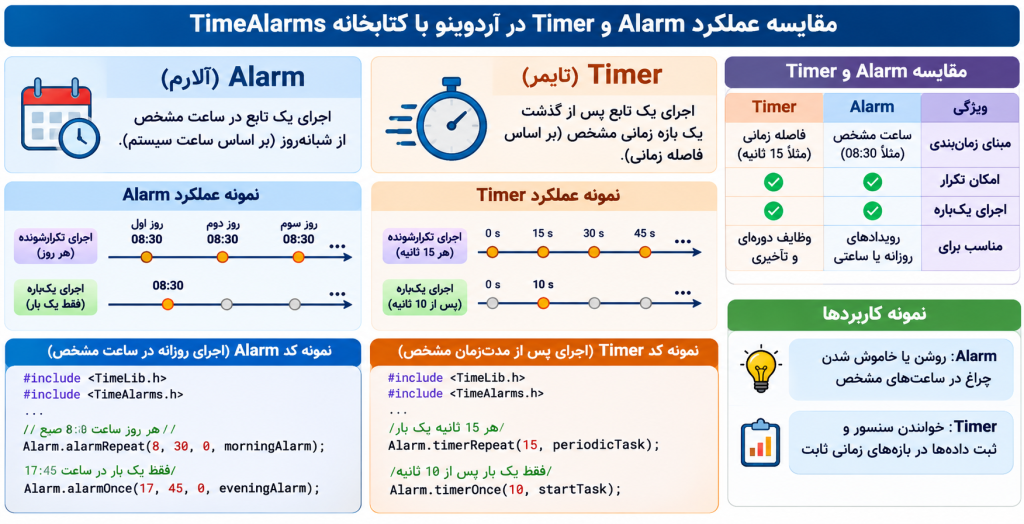
شکل مقایسه عملکرد Alarm و Timer در آردوینو و تفاوت اجرای یکباره و تکرارشونده
نصب کتابخانه TimeAlarms
برای استفاده از این قابلیت ابتدا باید کتابخانه TimeAlarms را نصب کنیم. این کتابخانه به کتابخانه Time نیز وابسته است؛ بنابراین لازم است هر دو کتابخانه روی Arduino IDE نصب شده باشند.
برای نصب، وارد Arduino IDE شوید و از بخش Library Manager کتابخانههای زیر را جستوجو و نصب کنید:
Timeبرای مدیریت ساعت و تاریخTimeAlarmsبرای تعریف آلارم و تایمر
پس از نصب، کتابخانهها را با دستورات زیر به برنامه اضافه میکنیم:
| 1 2 | #include <TimeLib.h> #include <TimeAlarms.h> |
ساخت آلارم و تایمر در آردوینو
در مثال زیر چهار عملیات زمانبندیشده تعریف میکنیم:
- اجرای تابع اول هر روز ساعت 8:30 صبح
- اجرای تابع دوم هر روز ساعت 17:45
- اجرای یک تابع هر 15 ثانیه
- اجرای یک تابع فقط یکبار، پس از 10 ثانیه
برای مشاهده عملکرد برنامه، ساعت اولیه را روی 8:29:40 تنظیم میکنیم. به این ترتیب، آلارم صبح تنها 20 ثانیه پس از شروع برنامه اجرا خواهد شد.
کد نمونه زمانبندی چند وظیفه با TimeAlarms
| 1 2 3 4 5 6 7 8 9 10 11 12 13 14 15 16 17 18 19 20 21 22 23 24 25 26 27 28 29 30 31 32 33 34 35 36 37 38 39 40 41 42 43 44 45 46 47 48 49 50 51 52 53 54 55 56 57 58 59 60 61 62 63 64 65 66 67 68 69 70 71 72 73 74 75 76 77 78 79 80 81 82 83 | /* * Arduino TimeAlarms Example * Daily alarms and periodic timers */ #include <TimeLib.h> #include <TimeAlarms.h> void morningAlarm(); void eveningAlarm(); void repeatTask(); void onceOnlyTask(); void displayClock(); void setup() { Serial.begin(9600); // January 1, 2020 - 08:29:40 setTime(8, 29, 40, 1, 1, 2020); // Daily alarms Alarm.alarmRepeat(8, 30, 0, morningAlarm); Alarm.alarmRepeat(17, 45, 0, eveningAlarm); // Repeat every 15 seconds Alarm.timerRepeat(15, repeatTask); // Run once after 10 seconds Alarm.timerOnce(10, onceOnlyTask); Serial.println("TimeAlarms started"); } void loop() { displayClock(); // Check scheduled tasks Alarm.delay(1000); } void morningAlarm() { Serial.println("Morning alarm: Lights OFF"); } void eveningAlarm() { Serial.println("Evening alarm: Lights ON"); } void repeatTask() { Serial.println("Periodic task: 15 seconds"); } void onceOnlyTask() { Serial.println("One-time task executed"); } void printTwoDigits(int value) { if (value < 10) { Serial.print('0'); } Serial.print(value); } void displayClock() { printTwoDigits(hour()); Serial.print(':'); printTwoDigits(minute()); Serial.print(':'); printTwoDigits(second()); Serial.println(); } |
بررسی عملکرد برنامه
در ابتدای برنامه، کتابخانههای Time و TimeAlarms اضافه شدهاند. سپس در تابع setup() زمان اولیه ساعت با استفاده از setTime() تعیین میشود.
در ادامه چهار وظیفه زمانبندیشده تعریف میکنیم. دو وظیفه در ساعت مشخصی از روز اجرا میشوند و دو وظیفه دیگر بر اساس بازه زمانی عمل میکنند.
با اجرای برنامه، ابتدا زمان در Serial Monitor نمایش داده میشود. پس از 10 ثانیه تابع یکباره اجرا میشود و پس از 15 ثانیه نیز تابع دورهای فراخوانی خواهد شد.
هنگامی که ساعت به 8:30 برسد، آلارم صبح اجرا میشود. آلارم عصر نیز در ساعت 17:45 فعال خواهد شد؛ البته برای مشاهده آن باید برنامه تا آن زمان روشن بماند یا زمان ساعت را برای آزمایش تغییر دهیم.
اجرای روزانه یک تابع با alarmRepeat
تابع Alarm.alarmRepeat() برای اجرای یک عملیات در ساعت مشخصی از شبانهروز استفاده میشود.
| 1 | Alarm.alarmRepeat(8, 30, 0, morningAlarm); |
در این دستور، تابع morningAlarm() هر روز ساعت 8:30 صبح اجرا میشود.
سه پارامتر اول بهترتیب ساعت، دقیقه و ثانیه هستند و پارامتر چهارم نام تابعی است که باید اجرا شود.
اجرای یکباره آلارم با alarmOnce
اگر بخواهیم یک عملیات فقط در نوبت بعدی رسیدن ساعت به زمان تعیینشده اجرا شود، از تابع alarmOnce() استفاده میکنیم.
| 1 | Alarm.alarmOnce(8, 30, 0, morningAlarm); |
این دستور تابع morningAlarm() را فقط یکبار در نوبت بعدی ساعت 8:30 اجرا میکند و در روزهای بعد تکرار نخواهد شد.
اجرای دورهای تابع با timerRepeat
برای اجرای یک تابع در فواصل زمانی مشخص از Alarm.timerRepeat() استفاده میکنیم.
| 1 | Alarm.timerRepeat(15, repeatTask); |
در این مثال، تابع repeatTask() هر 15 ثانیه یکبار فراخوانی میشود.
بازه زمانی را میتوان برحسب ثانیه یا با ترکیبی از ساعت، دقیقه و ثانیه تعیین کرد.
اجرای یکباره تابع با timerOnce
اگر بخواهیم یک عملیات پس از گذشت مدتزمان مشخصی فقط یکبار اجرا شود، از timerOnce() استفاده میکنیم.
| 1 | Alarm.timerOnce(10, onceOnlyTask); |
دستور بالا باعث میشود تابع onceOnlyTask() پس از 10 ثانیه اجرا شود و سپس تایمر مربوط به آن آزاد شود.
اهمیت تابع Alarm.delay در اجرای آلارمها
یکی از مهمترین نکات هنگام استفاده از کتابخانه TimeAlarms، فراخوانی منظم تابع Alarm.delay() است.
این تابع علاوه بر ایجاد تأخیر، وضعیت آلارمها و تایمرهای تعریفشده را بررسی میکند و در صورت رسیدن زمان اجرا، تابع مربوط به آنها را فراخوانی میکند.
| 1 | Alarm.delay(1000); |
دستور بالا ضمن ایجاد یک تأخیر یکثانیهای، امکان بررسی وظایف زمانبندیشده را فراهم میکند.
اگر نخواهیم تأخیری ایجاد شود، میتوانیم از دستور زیر استفاده کنیم:
| 1 | Alarm.delay(0); |
این دستور بدون ایجاد مکث عمدی، وظایف زمانبندیشده را بررسی میکند.


شکل نحوه بررسی و اجرای وظایف زمانبندیشده با استفاده از Alarm.delay در آردوینو
محدودیتها و نکات کتابخانه TimeAlarms
کتابخانه TimeAlarms برای بسیاری از پروژههای زمانبندی مناسب است؛ اما هنگام استفاده از آن باید چند نکته را در نظر بگیریم.
- در پیکربندی پیشفرض نسخه موردبحث کتاب، امکان تعریف همزمان شش آلارم و تایمر وجود دارد. این تعداد با تغییر تنظیمات کتابخانه قابل افزایش است.
- وظایف یکباره پس از اجرا آزاد میشوند و میتوان دوباره آنها را زمانبندی کرد.
- این کتابخانه برای اجرای وظایف از وقفه سختافزاری استفاده نمیکند و توابع زمانبندیشده در جریان عادی برنامه اجرا میشوند.
- زمانبندی وظایف به ساعت داخلی کتابخانه Time وابسته است. بنابراین تغییر ساعت سیستم میتواند زمان اجرای آلارمها و تایمرها را تحت تأثیر قرار دهد.
- برای زمانبندیهایی با بازه کمتر از یک ثانیه، کتابخانههایی مانند Tasker میتوانند گزینه مناسبتری باشند.
برای مثال، اگر تایمری قرار باشد پنج دقیقه بعد اجرا شود و در این فاصله ساعت سیستم را یک ساعت به عقب ببریم، اجرای تایمر نیز تحت تأثیر این تغییر قرار خواهد گرفت.
بنابراین در پروژههایی که نیازمند زمانبندی دقیق هستند، بهتر است ساعت سیستم بهدرستی تنظیم شده باشد.
استفاده از ساعت واقعی RTC در آردوینو
در قسمت قبل یاد گرفتیم چگونه با استفاده از کتابخانه Time یک ساعت دیجیتال نرمافزاری ایجاد کنیم. اما این روش یک محدودیت مهم دارد: پس از قطع برق یا راهاندازی مجدد آردوینو، زمان اولیه باید دوباره تنظیم شود. برای رفع این مشکل میتوان از ماژولهای ساعت واقعی یا Real-Time Clock (RTC) استفاده کرد. ماژول RTC یک مدار مستقل برای نگهداری زمان و تاریخ است. بسیاری از این ماژولها دارای باتری پشتیبان هستند تا حتی در زمان قطع تغذیه اصلی نیز ساعت به کار خود ادامه دهد.
در این بخش با استفاده از ماژول مبتنی بر تراشه DS1307 نحوه دریافت زمان و تنظیم ساعت واقعی در آردوینو را بررسی میکنیم.
آشنایی با ماژول DS1307
تراشه DS1307 یکی از تراشههای شناختهشده برای ساخت ساعت واقعی است. این تراشه اطلاعاتی مانند ثانیه، دقیقه، ساعت، روز، ماه و سال را نگهداری میکند.
ارتباط این تراشه با میکروکنترلر از طریق پروتکل I2C انجام میشود.
یکی از ویژگیهای مهم این ماژول، امکان استفاده از باتری پشتیبان برای حفظ ساعت هنگام قطع برق است.
برای ارتباط با DS1307 از کتابخانههای زیر استفاده میکنیم:
Wire.hبرای ارتباط I2CTimeLib.hبرای مدیریت ساعت و تاریخDS1307RTC.hبرای دریافت و تنظیم زمان ماژول RTC
اتصال ماژول DS1307 به آردوینو
بیشتر ماژولهای RTC از پروتکل I2C برای ارتباط با آردوینو استفاده میکنند. در این پروتکل دو خط اصلی برای انتقال اطلاعات وجود دارد:
- SDA: خط انتقال داده
- SCL: خط کلاک ارتباط
در برد Arduino Uno، پایه A4 برای SDA و پایه A5 برای SCL استفاده میشود.
| پایه ماژول DS1307 | پایه Arduino Uno | وظیفه |
|---|---|---|
| VCC | 5V | تغذیه ماژول |
| GND | GND | زمین مشترک |
| SDA | A4 | انتقال داده I2C |
| SCL | A5 | کلاک ارتباط I2C |
اتصالات جدول بالا برای Arduino Uno و یک ماژول DS1307 با تغذیه 5 ولت در نظر گرفته شدهاند. در بردهای دیگر ممکن است پایههای I2C متفاوت باشند و باید مطابق مشخصات همان برد عمل کرد.

نصب کتابخانه DS1307RTC
برای استفاده از ماژول DS1307 میتوان کتابخانه DS1307RTC را از طریق Library Manager در Arduino IDE نصب کرد.
این کتابخانه در کنار کتابخانه Time امکان دریافت زمان از تراشه RTC و تبدیل آن به ساختار زمانی مورد استفاده در برنامه را فراهم میکند.
پس از نصب، کتابخانههای موردنیاز را به شکل زیر اضافه میکنیم:
| 1 2 3 | #include <TimeLib.h> #include <Wire.h> #include <DS1307RTC.h> |
خواندن ساعت و تاریخ از ماژول RTC
در مثال زیر زمان از ماژول DS1307 خوانده شده و در Serial Monitor نمایش داده میشود.
برای این کار از تابع setSyncProvider() استفاده میکنیم تا کتابخانه Time بتواند زمان را از ماژول RTC دریافت کند.
کد خواندن زمان از DS1307
| 1 2 3 4 5 6 7 8 9 10 11 12 13 14 15 16 17 18 19 20 21 22 23 24 25 26 27 28 29 30 31 32 33 34 35 36 37 38 39 40 41 42 43 44 45 46 47 48 49 50 51 52 53 54 55 56 57 58 59 60 61 62 63 64 65 66 67 68 69 70 71 72 73 74 | /* * Arduino DS1307 RTC Clock * Read time and date from RTC */ #include <TimeLib.h> #include <Wire.h> #include <DS1307RTC.h> void setup() { Serial.begin(9600); Wire.begin(); // Use RTC as the time source setSyncProvider(RTC.get); if (timeStatus() == timeSet) { Serial.println("RTC synchronized"); } else { Serial.println("RTC sync failed"); } } void loop() { if (timeStatus() != timeNotSet) { displayDateTime(); } else { Serial.println("RTC time is unavailable"); } delay(1000); } void printTwoDigits(int value) { if (value < 10) { Serial.print('0'); } Serial.print(value); } void displayDateTime() { // Display time printTwoDigits(hour()); Serial.print(':'); printTwoDigits(minute()); Serial.print(':'); printTwoDigits(second()); Serial.println(); // Display date Serial.print(year()); Serial.print('-'); printTwoDigits(month()); Serial.print('-'); printTwoDigits(day()); Serial.println(); } |
بررسی عملکرد برنامه
در ابتدای برنامه کتابخانههای موردنیاز اضافه شدهاند.
سپس ارتباط I2C با دستور Wire.begin() راهاندازی میشود.
مهمترین بخش برنامه دستور زیر است:
| 1 | setSyncProvider(RTC.get); |
تابع setSyncProvider() مشخص میکند که کتابخانه Time برای دریافت و بهروزرسانی ساعت باید از چه منبعی استفاده کند.
در این مثال، تابع RTC.get بهعنوان منبع زمان معرفی شده است. این تابع زمان ذخیرهشده در ماژول RTC را دریافت کرده و به قالب مورد استفاده کتابخانه Time تبدیل میکند.
در نتیجه، هنگام راهاندازی آردوینو، ساعت نرمافزاری از ماژول RTC تنظیم میشود.
اگر ارتباط با ماژول برقرار باشد و زمان معتبر دریافت شود، پیام زیر نمایش داده میشود:
| 1 | RTC synchronized |
در غیر این صورت، پیام خطای همگامسازی نمایش داده خواهد شد.
پس از همگامسازی موفق، برنامه ساعت و تاریخ را در Serial Monitor نمایش میدهد.
تنظیم ساعت ماژول DS1307
قبل از استفاده از ماژول RTC باید زمان صحیح روی آن تنظیم شده باشد.
این کار معمولاً هنگام راهاندازی اولیه، تعویض باتری پشتیبان یا زمانی که ساعت ماژول نیاز به اصلاح دارد انجام میشود.
یکی از روشهای تنظیم ساعت، ارسال زمان یونیکس از طریق پورت سریال است.
در این روش یک پیام شامل حرف T و مقدار زمان یونیکس به آردوینو ارسال میکنیم.
برای مثال:
| 1 | T1569888000 |
در این پیام، حرف T نشاندهنده دستور تنظیم زمان است و عدد بعد از آن تعداد ثانیههای سپریشده از ابتدای زمان یونیکس را مشخص میکند.
برنامه پس از دریافت پیام، زمان را در کتابخانه Time و همچنین در تراشه RTC تنظیم میکند.
کد تنظیم ساعت RTC از طریق Serial Monitor
| 1 2 3 4 5 6 7 8 9 10 11 12 13 14 15 16 17 18 19 20 21 22 23 24 25 26 27 28 29 30 31 32 33 34 35 36 37 38 39 40 41 42 43 44 45 46 47 48 49 50 | /* * Set DS1307 RTC from Serial * Format: T + Unix timestamp */ #include <TimeLib.h> #include <Wire.h> #include <DS1307RTC.h> const char TIME_HEADER = 'T'; void setup() { Serial.begin(9600); Wire.begin(); Serial.println("DS1307 RTC Setup"); Serial.println("Send T + Unix timestamp"); } void loop() { if (Serial.available() > 0) { char receivedChar = Serial.read(); if (receivedChar == TIME_HEADER) { unsigned long receivedTime = Serial.parseInt(); if (receivedTime > 0) { time_t newTime = (time_t)receivedTime; if (RTC.set(newTime)) { setTime(newTime); Serial.println("RTC updated successfully"); } else { Serial.println("RTC update failed"); } } } } } |
بررسی کد تنظیم ساعت RTC
در این برنامه، آردوینو اطلاعات دریافتی از پورت سریال را بررسی میکند. اگر کاراکتر T دریافت شود، عدد بعد از آن با استفاده از تابع Serial.parseInt() خوانده میشود. سپس از دستور زیر برای ذخیره زمان در تراشه RTC استفاده میکنیم:
| 1 | RTC.set(newTime); |
در صورت موفقیت عملیات، تابع setTime() نیز ساعت نرمافزاری آردوینو را تنظیم میکند.
| 1 | setTime(newTime); |
به این ترتیب ساعت نرمافزاری و ساعت سختافزاری با مقدار جدید تنظیم میشوند. برای آزمایش، Serial Monitor را روی سرعت 9600 baud قرار دهید، گزینه No line ending را انتخاب کنید و یک پیام معتبر شامل حرف T و زمان یونیکس برحسب ثانیه ارسال کنید. پس از تنظیم موفق، میتوانید برنامه قبلی خواندن ساعت RTC را دوباره روی آردوینو بارگذاری کنید و زمان ذخیرهشده در ماژول را مشاهده کنید.
همگامسازی ساعت نرمافزاری و سختافزاری
هنگامی که آردوینو روشن میشود، برنامه میتواند زمان فعلی را از ماژول RTC دریافت کند. سپس کتابخانه Time از این مقدار برای مدیریت ساعت نرمافزاری استفاده میکند و در صورت نیاز، دوباره زمان را از RTC دریافت خواهد کرد. در مقابل، هنگامی که بخواهیم ساعت ماژول را تغییر دهیم، باید مقدار جدید را با استفاده از RTC.set() در سختافزار ذخیره کنیم.
بنابراین دو عملیات متفاوت داریم:
RTC.getبرای دریافت زمان از ماژول ساعت واقعیRTC.set()برای ذخیره زمان جدید در ماژول ساعت واقعی

روش دیگر تنظیم ساعت RTC
در کنار روش ارسال زمان از طریق Serial Monitor، میتوان از کتابخانههای دیگری مانند RTClib نیز برای کار با ماژولهای ساعت واقعی استفاده کرد. برای مثال، در کتابخانه Adafruit RTClib میتوان زمان کامپایل برنامه را بهعنوان زمان اولیه RTC در نظر گرفت.
| 1 2 3 | rtc.adjust( DateTime(F(__DATE__), F(__TIME__)) ); |
این دستور مربوط به کتابخانه Adafruit RTClib است و برای استفاده از آن باید شیء rtc و کتابخانه مربوطه در برنامه تعریف شده باشند. مزیت این روش، سادهتر شدن تنظیم اولیه ساعت است؛ اما باید توجه داشت که زمان کامپایل برنامه لزوماً با زمان واقعی بارگذاری و اجرای آن یکسان نیست.
آیا همه بردهای آردوینو به RTC خارجی نیاز دارند؟
خیر. برخی بردهای آردوینو دارای قابلیت RTC داخلی هستند. در کتاب Arduino Cookbook به بردهایی مانند Arduino Zero، MKRZero و MKR1000 اشاره شده است که امکان استفاده از ساعت واقعی داخلی را دارند. در این بردها، بسته به طراحی سختافزار و شرایط تغذیه، ممکن است برای نگهداری زمان هنگام قطع برق به باتری پشتیبان نیاز باشد.
بااینحال، استفاده از ماژول خارجی RTC همچنان یکی از روشهای رایج برای افزودن قابلیت نگهداری ساعت و تاریخ به بردهایی مانند Arduino Uno است.
مقایسه ساعت نرمافزاری و ماژول RTC
| ویژگی | ساعت نرمافزاری Time | ماژول RTC |
|---|---|---|
| نیاز به سختافزار خارجی | خیر | بله، در بردهای فاقد RTC |
| حفظ زمان پس از قطع برق | خیر | با باتری پشتیبان مناسب |
| نیاز به تنظیم اولیه | بله | بله |
| امکان استفاده از ساعت واقعی | بله، پس از تنظیم زمان | بله |
| کاربرد پیشنهادی | پروژههای ساده و آزمایشی | پروژههای نیازمند حفظ زمان |
جمعبندی
در قسمت 654 آموزش آردوینو با روشهای زمانبندی اجرای توابع و استفاده از ساعت واقعی آشنا شدیم. ابتدا یاد گرفتیم چگونه با کتابخانه TimeAlarms آلارمها و تایمرهای مختلف تعریف کنیم. بررسی کردیم که با توابع alarmRepeat() و alarmOnce() میتوان عملیات را در ساعت مشخصی اجرا کرد و با توابع timerRepeat() و timerOnce() میتوان وظایف را بر اساس بازههای زمانی مشخص زمانبندی کرد.
همچنین با اهمیت تابع Alarm.delay() و محدودیتهای زمانبندی در این کتابخانه آشنا شدیم.
در بخش دوم، ماژول ساعت واقعی DS1307 را بررسی کردیم و نحوه اتصال آن به آردوینو از طریق پروتکل I2C را یاد گرفتیم. سپس با استفاده از کتابخانه DS1307RTC، روش دریافت زمان از ماژول و تنظیم ساعت آن از طریق Serial Monitor را بررسی کردیم.
ترکیب این قابلیتها امکان ساخت پروژههایی مانند سیستم روشنایی زمانبندیشده، ثبتکننده داده همراه با زمان، کنترل تجهیزات در ساعتهای مشخص و دستگاههای مستقل نیازمند نگهداری ساعت را فراهم میکند.
در قسمت بعدی آموزش آردوینو وارد فصل سیزدهم کتاب میشویم و ارتباط با تجهیزات جانبی از طریق پروتکلهای I2C و SPI را بررسی خواهیم کرد.
منابع
- Arduino Cookbook, Third Edition – Chapter 12, Sections 12.5 and 12.6
- Arduino Time Library – TimeLib
- Arduino TimeAlarms Library
- DS1307RTC Library Documentation
- Arduino Wire Library Reference

مدیریت زمان و ساخت ساعت دیجیتال با آردوینو؛...





پالت | بازار خرید و فروش قطعات الکترونیک
قطعات اضافه و بدون استفاده همیشه یکی از سربارههای شرکتها و طراحان حوزه برق و الکترونیک بوده و هست. پالت سامانهای است که بصورت تخصصی اجازه خرید و فروش قطعات مازاد الکترونیک را فراهم میکند. فروش در پالت
آیسی | موتور جستجوی قطعات الکترونیک
سامانه آی سی سیسوگ (Isee) قابلیتی جدید و کاربردی از سیسوگ است. در این سامانه سعی شده است که جستجو، انتخاب و خرید مناسب تر قطعات برای کاربران تسهیل شود. جستجو در آیسی
سیسوگشاپ | فروشگاه محصولات Quectel
فروشگاه سیسوگ مجموعه ای متمرکز بر تکنولوژی های مبتنی بر IOT و ماژول های M2M نظیر GSM، GPS، LTE، NB-IOT، WiFi، BT و ... جایی که با تعامل فنی و سازنده، بهترین راهکارها انتخاب می شوند. برو به فروشگاه سیسوگ
سیسوگ فروم | محلی برای پاسخ پرسشهای شما
دغدغه همیشگی فعالان تخصصی هر حوزه وجود بستری برای گفتگو و پرسش و پاسخ است. سیسوگ فروم یک انجمن آنلاین است که بصورت تخصصی امکان بحث، گفتگو و پرسش و پاسخ در حوزه الکترونیک را فراهم میکند. پرسش در سیسوگ فرم
سیکار | اولین مرجع متن باز ECU در ایران
بررسی و ارائه اطلاعات مربوط به ECU (واحد کنترل الکترونیکی) و نرمافزارهای متن باز مرتبط با آن برو به سیکار






سیسوگ با افتخار فضایی برای اشتراک گذاری دانش شماست. برای ما مقاله بنویسید.