وقتشه پوناگاچی خودتون رو راه اندازی کنید!
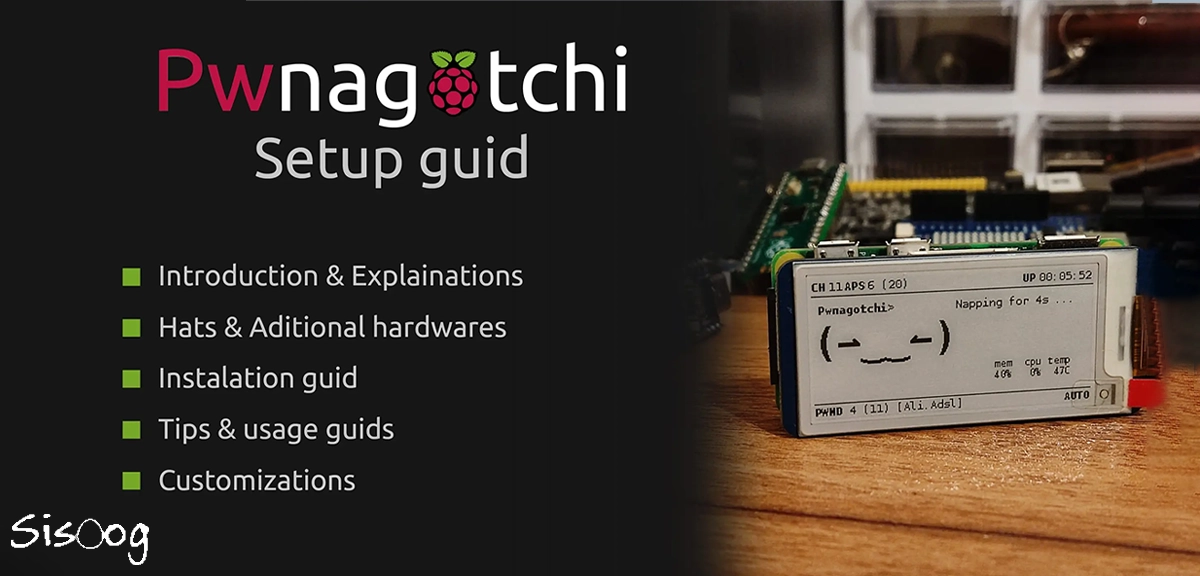
خب, وقتشه که پوناگاچی خودمونو بسازیم!
سلام, چه ها که تو این مدت اتفاق نیوفتاد… بگذریم, اگه اهل ابزارهای امنیت شبکه باشی یا توی این فضا فعالیتی داشته باشی، حتماً اسم Pwnagotchi به گوشت خورده.
اون موقع که تازه شروع کرده بودم با یه لپتاپ کهنه و کلی قهوه، داشتن یه Pwnagotchi آرزو بود. یه دستگاه کوچیک شبیه تاماگوچی که با قیافه کیوتش هندشیک جمع میکنه.
اما یه مشکل بزرگ بود: هت e-paper رزبری پای توی ایران پیدا نمیشد. نه فروشگاهی، نه بازاری. ماهها گشتم، صفحهها رو رفرش کردم، نزدیک بود بیخیال شم. آخرش از علیاکسپرس سفارش دادم و با کلی دردسر رسید. ماجرای گمرکش هم خودش حکایت جدایی داشت.
خبر خوب اینه که ارویدتک قراره این هت نمایشگر رو به زودی توی ایران عرضه کنه. پس اگه این رو میخونی و توی ایران هستی، دیگه بهانهای نداری.
بریم سر اصل مطلب.
Pwnagotchi اصلاً چیه؟
یه تاماگوچی دهه نود رو تصور کن، اگه بهش غذا نمیدادی بوق میزد، این یکی باید هندشیک به خوردش بدی 🙂
Pwnagotchi یک ابزار شناسایی خودکار وایفای مبتنی بر هوش مصنوعی هستش که روی Raspberry Pi Zero اجرا میشه (روی پای 3 هم اوکیه). از الگوریتم یادگیری تقویتی A2C استفاده میکنه. زیر کاپوتش Bettercap نشسته که کار بستههای شبکه رو انجام میده و هوش مصنوعی یاد میگیره کدوم هدفها ارزش تعقیب دارن.
اسنیف میکنه، هندشیک WPA رو ضبط میکنه و به صورت فایل PCAP ذخیره میکنه تا بعداً با hashcat یا aircrack-ng کرک شه و روی یک صفحه جوهرالکترونیک یه سری انیمیشن داره که بسته به حالش عوض میشه. وقتی هندشیک میگیره خوشحاله. وقتی هیچی گیرش نمیاد ناراحته.
بهترین بخش؟ کاملاً خودمختار کار میکنه. میندازیش توی کولهات با یه پاوربانک، میریزی توی شهر. برمیگردی خونه، SSH میزنی و میبینی چی گیر آورده.
سختافزار: واقعاً به چه چیزی نیاز دارید
برای اولین ساخت لازم نیست همه چی رو حرفهای بخرید. میشه با کمترین امکانات شروع کرد و بعداً ارتقا داد.
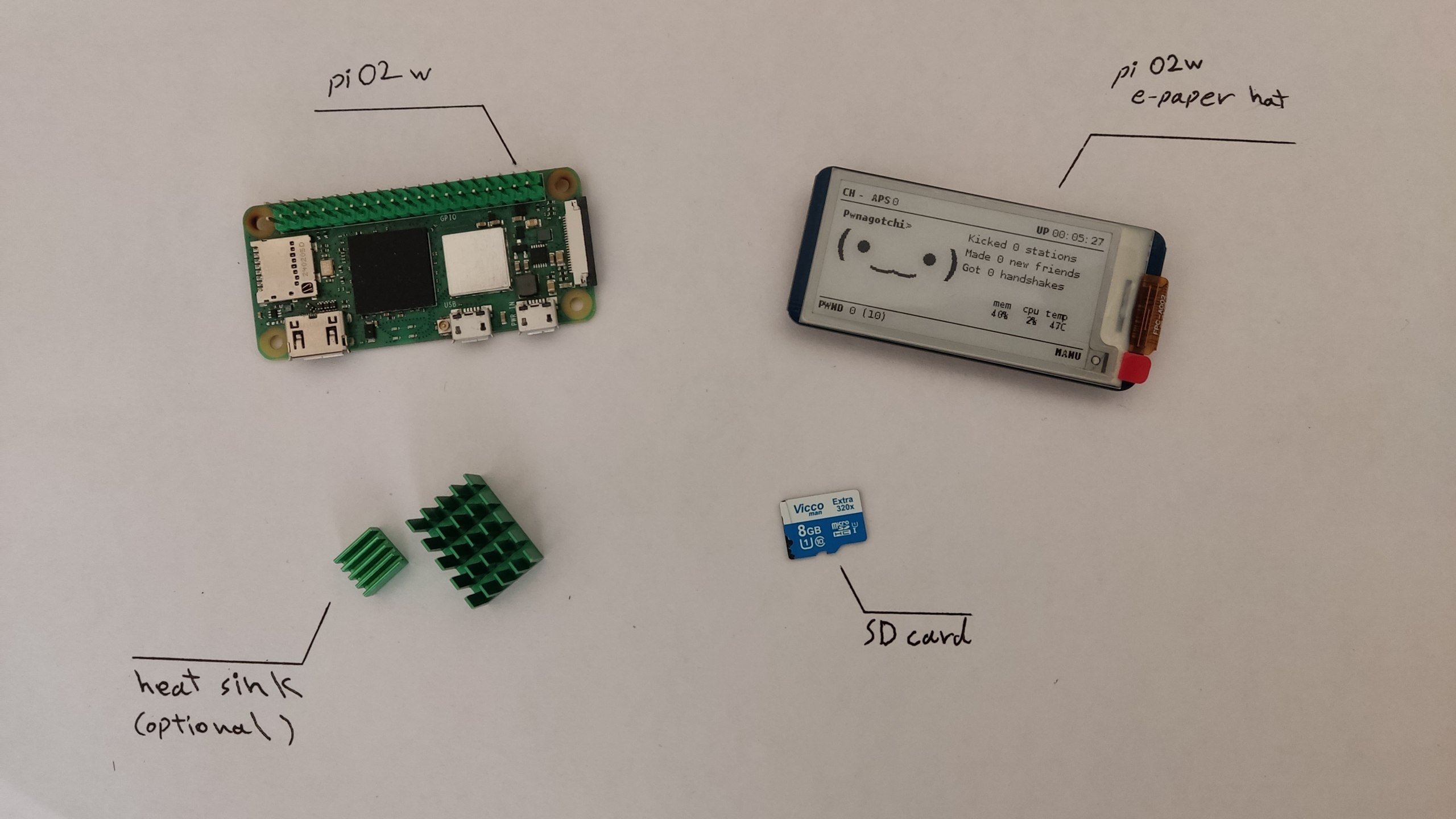
ملزومات اولیه
| قطعه | توضیحات |
|---|---|
| یک عدد Raspberry Pi Zero 2 W (یا Zero W اگه بودجه محدوده) | Zero 2 W بهترین انتخابه. قدرت پردازشی خوب با مصرف باتری مناسب. البته میتونید بقیه پای ها هم استفاده کنید یعنی صرفا به این مدل محدود نشدید صرفا استفاده از z2w خیلی ظاهر بهتری داره و به صرفه تره. |
| هت e-paper برای Rasspberry Pi | انتخاب کلاسیک 2.13 اینچ Waveshare (V2, V3 یا V4). ترجیحاً V4 یا بالاتر. |
| یک عدد کارت میکرو اسدی | ۸ گیگ یا بیشتر |
| یک عدد کارتخوان اسدی | – |
| ماژول زمان واقعی (RTC) مثل DS3231 | برای زماندار کردن هندشیکها و لاگهای مرتب. |
| ماژول GPS | برای ثبت موقعیت هندشیکها و WarDrive. |
| کلاه UPS با مدیریت باتری | برای کار با باتری و خاموشی ایمن. سری PiSugar طرفداران زیادی داره. |
| ماد آنتن خارجی | لحیم کردن کانکتور U.FL و اضافه کردن آنتن SMA خارجی برای برد بهتر. |
| صفحه OLED یا TFT (اگه به e-paper دسترسی ندارید) | ریپوی RasTacsko/Project-Pilluma انیمیشنهای چشم OLED خوبی داره و خب بدون نمایشگر و با وب پیج لوکالش هم میتونید استفاده کنید |
| موتور ویبراتور | پلاگینی وجود داره که هنگام گرفتن هندشیک یا کرش پسورد، دستگاه میلرزه یا خودتون میتونید پلاگین کاستوم بزنید |
| کیس پرینت سهبعدی | توی Thingiverse یا STLFinder طرحهای زیادی هست. یکی از محبوبها حلقه کارابین داره. |
ستاپ دستگاه
مرحله ۱: فلش کارت اسدی
کارت اسدی رو به لپتاپ وصل کنید. دو فایل لازم دارید
- Raspberry Pi Imager
- فایل Pwnagotchi از فورک jayofelony
Raspberry Pi Imager رو باز کنید. روی Choose OS کلیک کنید و برید پایین به Use custom. فایل .img رو انتخاب کنید.
Choose Storage رو بزنید و کارت اسدی رو انتخاب کنید.
بزنید Write. صبر کنید تا تموم شه.
مرحله ۲: اولین بوت و درایور
- کارت اسدی رو داخل Raspberry Pi بگذارید. با کابل میکرو یواسبی دارای انتقال داده، Pi رو به لپتاپ وصل کنید.
- برید به Control Panel -> Device Manager.
- زیر Network Adapters دنبال USB Ethernet/RNDIS Gadget بگردید. اگه نبود، درایور RNDIS رو نصب کنید.
- فایلهای درایور رو دانلود و اکسترکت کنید. توی Device Manager دنبال دستگاه ناشناخته بگردید. راست کلیک، Update Driver، Browse my computer، مسیر پوشه درایور رو بدید.
- Pi رو جدا و دوباره وصل کنید.
مرحله ۳: تنظیم شبکه آداپتور
1. Network and Sharing Center رو باز کنید. Change adapter settings رو بزنید.
2. روی USB Ethernet/RNDIS Gadget راست کلیک کنید -> Properties. Internet Protocol Version 4 (TCP/IPv4) رو پیدا و دوبار کلیک کنید.
3. این مقادیر رو وارد کنید:
|
1 2 3 4 5 |
IP Address: 10.0.0.1 Subnet Mask: 255.255.255.0 Default Gateway: 10.0.0.1 Preferred DNS: 8.8.8.8 Alternate DNS: 1.1.1.1 |
OK کنید.
3. آداپتور وایفای اصلی لپتاپ رو پیدا کنید. راست کلیک -> Properties -> تب Sharing. تیک “Allow other network users to connect through this computer’s Internet connection” رو بزنید.
4. OK کنید.
مرحله ۴: اتصال SSH به Pwnagotchi
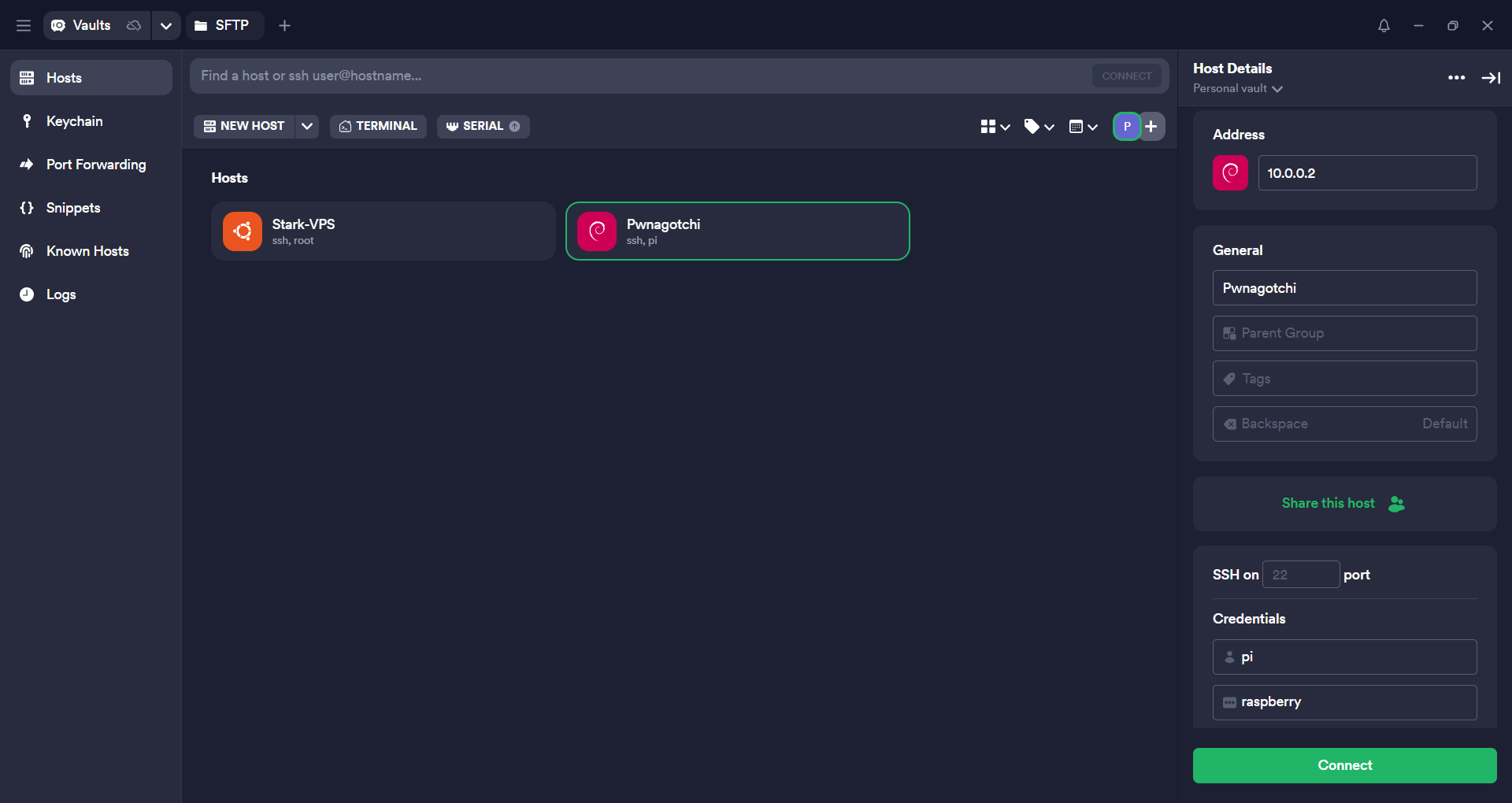
- ۵ تا ۱۰ دقیقه صبر کنید. اولین بوت به دلیل تولید کلیدهای SSH و تنظیمات اولیه طول میکشه. دستگاه رو خاموش نکنید.
ترمینال باز کنید و تایپ کنید:
|
1 2 3 4 5 |
ssh pi@10.0.0.2 رمز عبور: raspberry |
اگه نشد با R بزرگ امتحان کنید. اگه وصل شدید، داخل Pwnagotchi هستید.
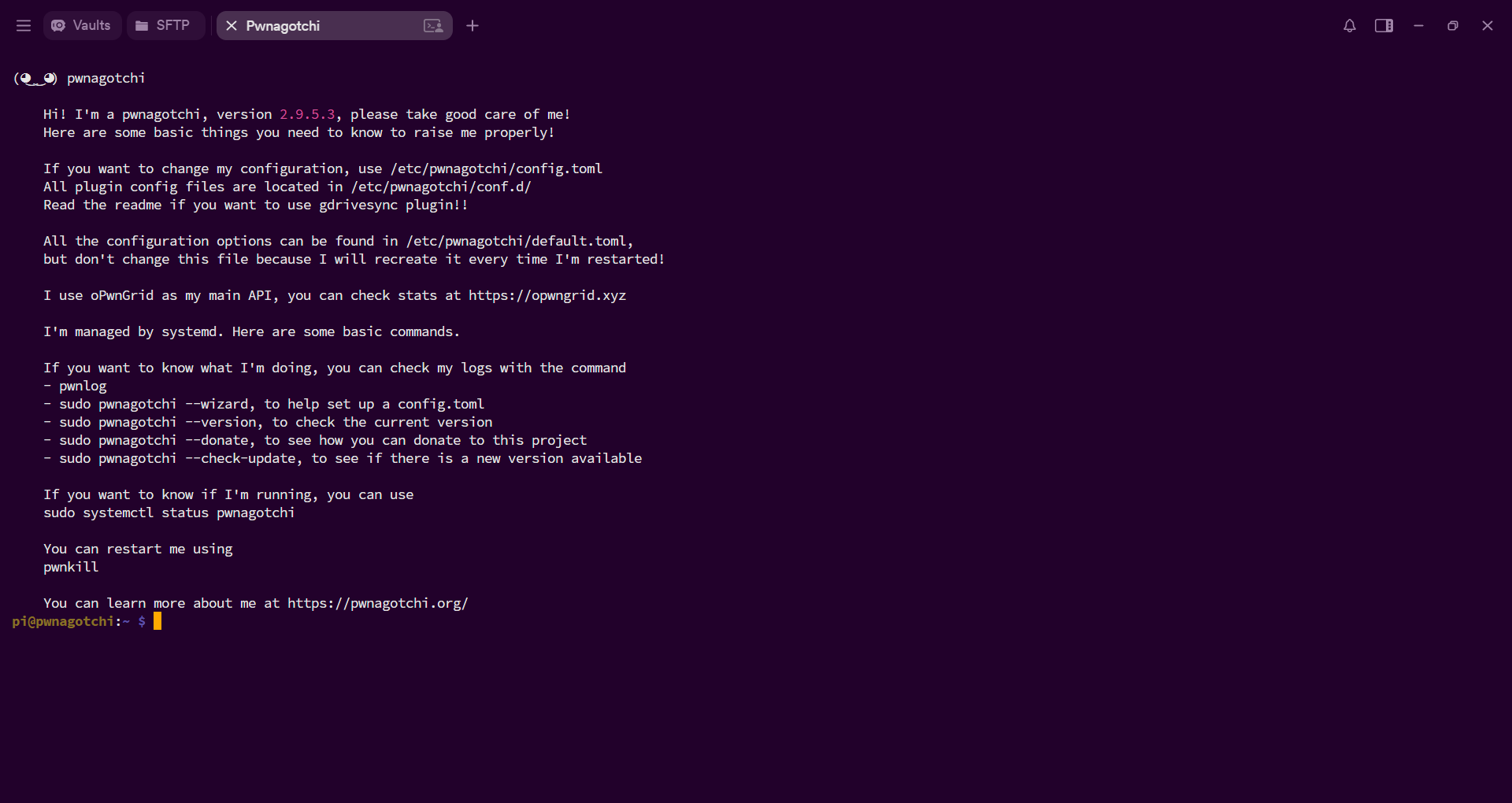
مرحله ۵: اجرای ویزارد
دستور زیر رو اجرا کنید:
|
1 |
sudo pwnagotchi --wizard |
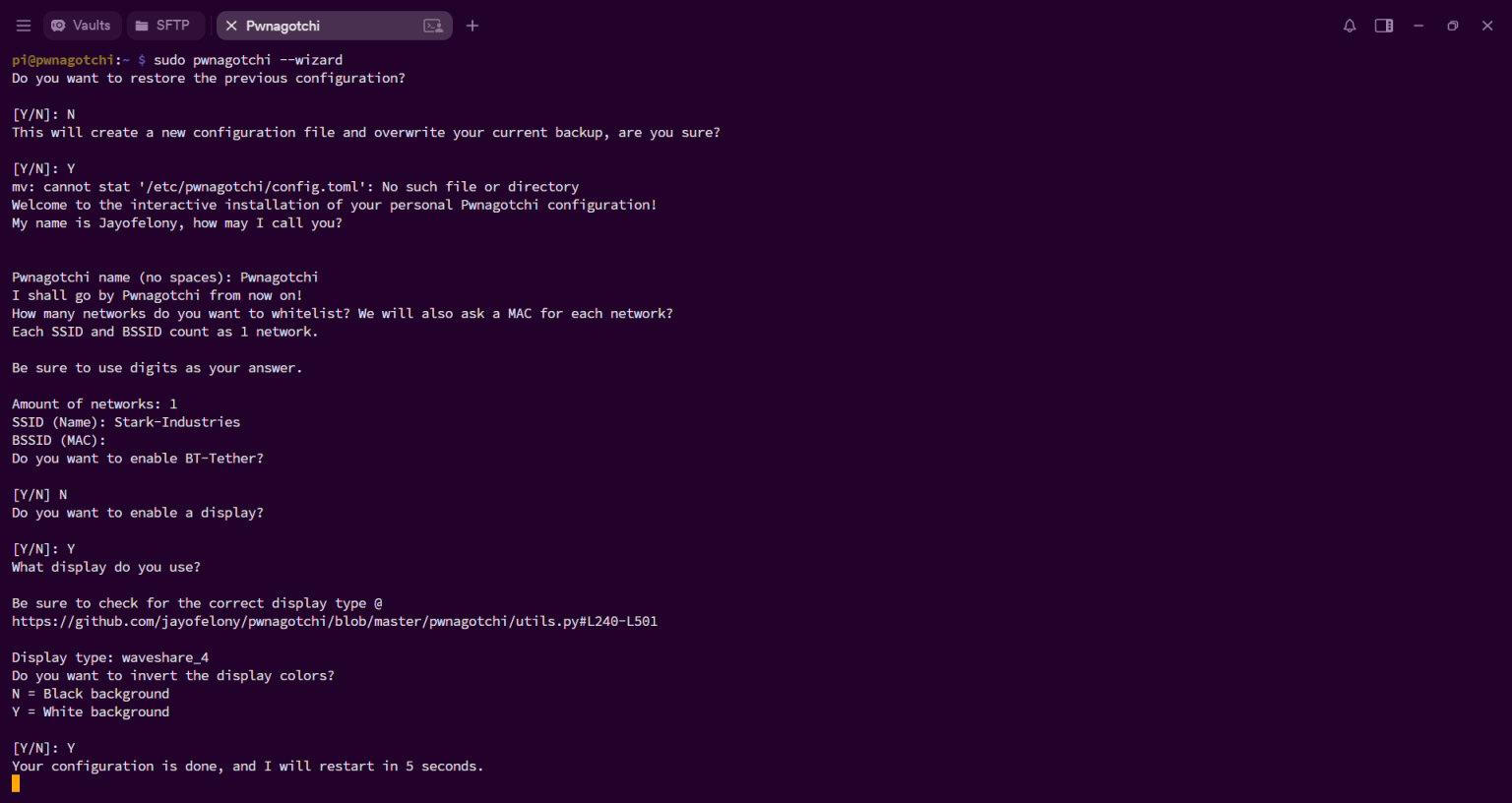
پاسخهای پیشنهادی:
- N
- Y
- یه اسم برای پوناگاچی انتخاب کنید
- Whitelist SSIDs → اسم وایفای خودتون رو وارد کنید که بهش حمله نکنه
- Whitelist MAC addresses → خالی بگذارید فعلا
- Do you have a display connected? → Y
- Enable Bluetooth tethering? → N
- Select your display type → waveshare_4
- Invert colors? → N برای پسزمینه سیاه، Y برای سفید
ویزارد خارج میشه و دستگاه با تنظیمات جدید ریستارت میکنه.
مرحله ۶: اشتراک اینترنت
اسکریپت مربوطه توی ریپو خودم که بالاتر لینکش رو گذاشتم و درایور دانلود کردید توش هست
فایل .ps1 داخلش رو با کامند زیر باز کنید کنید:
|
1 2 3 |
cd ~\path-to-.ps1-file Set-ExecutionPolicy -ExecutionPolicy Unrestricted -Scope Process .\win_connection_share.ps1 -EnableInternetConnectionSharingبه سوالات پاسخ بدید. در صورت نیاز ریبوت کنید. |
مرحله ۷: مشاهده رابط کاربری
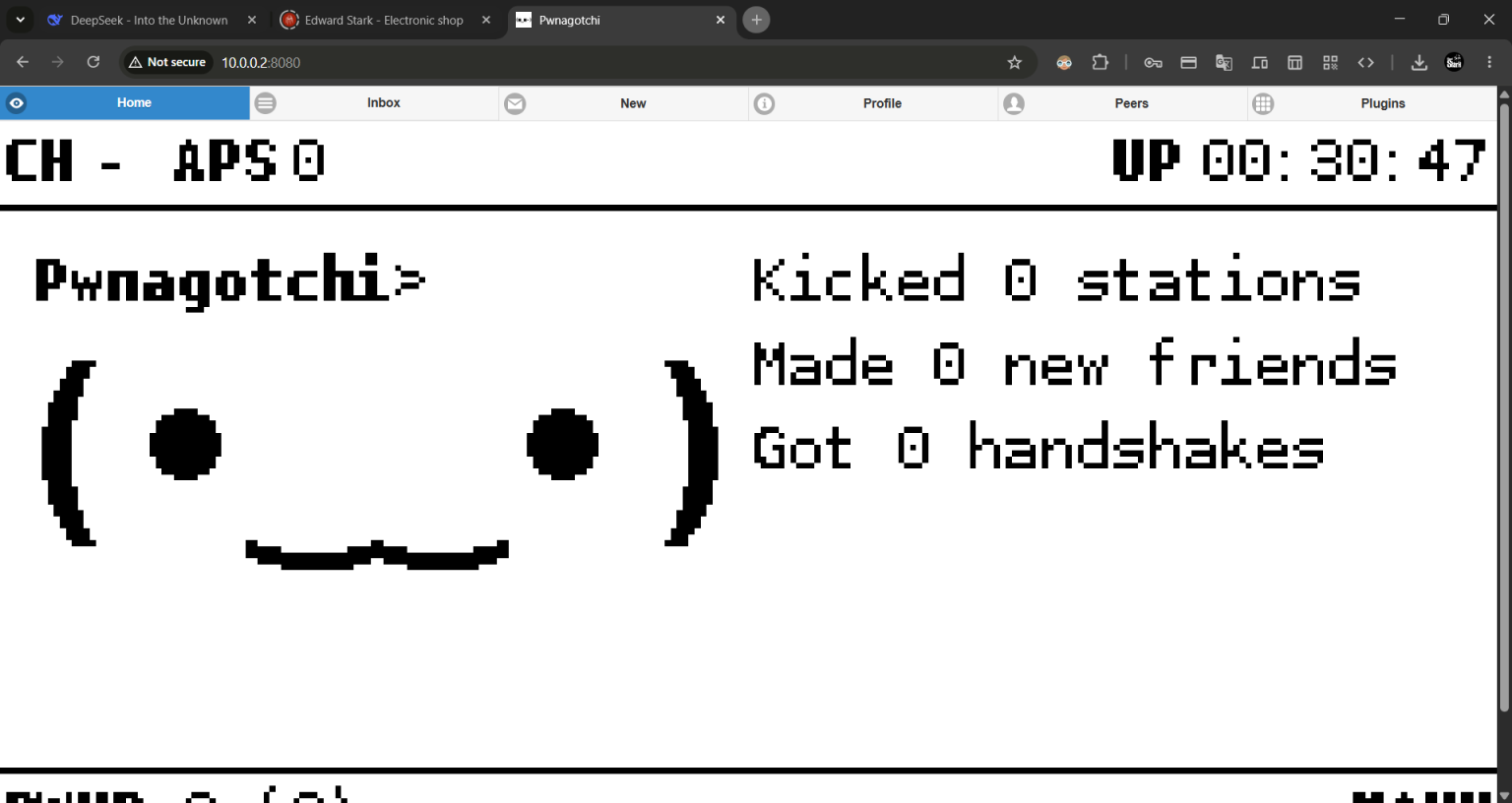
مرورگر رو باز کنید و برید به:
http://10.0.0.2:8080
نام کاربری و رمز عبور:
Username: changeme
Password: changeme
صفحه وب Pwnagotchi رو میبینید. تنظیمات در فایل زیر قرار داره:
/etc/pwnagotchi/config.toml
برای ویرایش:
sudo nano /etc/pwnagotchi/config.toml
یه سری نکات مهم
– قبل از جدا کردن کابل، دستور زیر رو اجرا کنید:
|
1 |
sudo pwnkill |
- به هوش مصنوعی زمان بدید تا یاد بگیره. ساعت اول تصمیمات بهینه نمیگیره.
- هندشیکها در مسیر
/root/handshakes/ذخیره میشن. - دمای دستگاه رو کنترل کنید. در صورت لزوم هیتسینک کوچک اضافه کنید.
- صفحه نمایش جوهرالکترونیک شیشهایه. بدون کیس با اشیای تیز تو کوله نندازید.
- در اسرع وقت ماژول RTC اضافه کنید.
- برای مشاهده لاگ از این کامند استفاده کنید:
|
1 |
tail -f /var/log/pwnagotchi.log |
شخصیسازی
پلاگینهای مفید:
- PiSugar 3 → نمایش درصد باتری
- Wardriver → لاگ شبکهها و آپلود به Wigle.net
- Clock → نمایش ساعت و تاریخ
- Pwnmenu → اجرای اسکریپت از روی صفحه با دکمههای GPIO
- Fancygotchi → مدیریت تم رابط کاربری
- Auto-update → بهروزرسانی خودکار
کاورها و کیس های مختلف توی Thingiverse موجوده. یکی از کاورهای مورد علاقه من توی همون ریپوی Pwnagotchi خودم قرار داده شده.
جمعبندی
Pwnagotchi ساخته شد.
حالا بذارید تو کوله و برید بیرون. بعد از چند ساعت برگردید و ببینید چه هندشیکهایی گرفته شده.
خوشحال میشم عکس پوناگاچی خودتون رو برام بفرستید.
موفق باشید.
اگه صفحه Waveshare V4 دارید و تصویر خراب یا سفید نشون میده، از فورک aluminum-ice استفاده کنید یا نوع صفحه رو تو فایل تنظیمات به waveshare_3 تغییر بدید.



پالت | بازار خرید و فروش قطعات الکترونیک
قطعات اضافه و بدون استفاده همیشه یکی از سربارههای شرکتها و طراحان حوزه برق و الکترونیک بوده و هست. پالت سامانهای است که بصورت تخصصی اجازه خرید و فروش قطعات مازاد الکترونیک را فراهم میکند. فروش در پالت
آیسی | موتور جستجوی قطعات الکترونیک
سامانه آی سی سیسوگ (Isee) قابلیتی جدید و کاربردی از سیسوگ است. در این سامانه سعی شده است که جستجو، انتخاب و خرید مناسب تر قطعات برای کاربران تسهیل شود. جستجو در آیسی
سیسوگشاپ | فروشگاه محصولات Quectel
فروشگاه سیسوگ مجموعه ای متمرکز بر تکنولوژی های مبتنی بر IOT و ماژول های M2M نظیر GSM، GPS، LTE، NB-IOT، WiFi، BT و ... جایی که با تعامل فنی و سازنده، بهترین راهکارها انتخاب می شوند. برو به فروشگاه سیسوگ
سیسوگ فروم | محلی برای پاسخ پرسشهای شما
دغدغه همیشگی فعالان تخصصی هر حوزه وجود بستری برای گفتگو و پرسش و پاسخ است. سیسوگ فروم یک انجمن آنلاین است که بصورت تخصصی امکان بحث، گفتگو و پرسش و پاسخ در حوزه الکترونیک را فراهم میکند. پرسش در سیسوگ فرم
سیکار | اولین مرجع متن باز ECU در ایران
بررسی و ارائه اطلاعات مربوط به ECU (واحد کنترل الکترونیکی) و نرمافزارهای متن باز مرتبط با آن برو به سیکار






سیسوگ با افتخار فضایی برای اشتراک گذاری دانش شماست. برای ما مقاله بنویسید.