رزبریپای (Raspberry Pi) یک کامپیوتر کوچک و قدرتمند است که با وجود ابعاد کم، امکان اجرای سیستمعامل لینوکس، برنامهنویسی، اتصال تجهیزات الکترونیکی و ساخت پروژههای متنوع را فراهم میکند. برای استفاده از آن ابتدا باید تجهیزات مناسب را آماده کنیم، سیستمعامل را روی حافظه نصب کنیم و اتصالات لازم را انجام دهیم.
در قسمت اول دوره جامع آموزش رزبریپای سیسوگ، راهاندازی Raspberry Pi 4 Model B و Raspberry Pi 400 را مرحلهبهمرحله یاد میگیریم. سپس تفاوتهای مهم Raspberry Pi 5 و مدلهای جدیدتر را بررسی میکنیم و در پایان سه آزمایش عملی از آزمایشگاه سیسوگ انجام میدهیم.
- انتخاب تجهیزات و منبع تغذیه مناسب
- اسمبل Raspberry Pi 4
- راهاندازی Raspberry Pi 400
- نصب Raspberry Pi OS با Raspberry Pi Imager
- آشنایی با تفاوت مدلهای جدید
- بررسی سلامت برد با سه آزمایش عملی
۱. برای شروع کار با رزبریپای به چه تجهیزاتی نیاز داریم؟
برای راهاندازی Raspberry Pi 4 به تعدادی وسیله جانبی نیاز داریم. اگر کیت کامل رزبریپای را خریداری کرده باشید، ممکن است بخشی از تجهیزات داخل بسته موجود باشد.
- برد Raspberry Pi 4 یا Raspberry Pi 400
- منبع تغذیه متناسب با مدل دستگاه
- کارت حافظه microSD و کارتخوان
- مانیتور یا تلویزیون دارای ورودی HDMI
- کابل micro-HDMI به HDMI
- ماوس USB
- صفحهکلید USB برای Raspberry Pi 4
- کابل شبکه در صورت نیاز
- کیس و سیستم خنککننده سازگار، در صورت نیاز
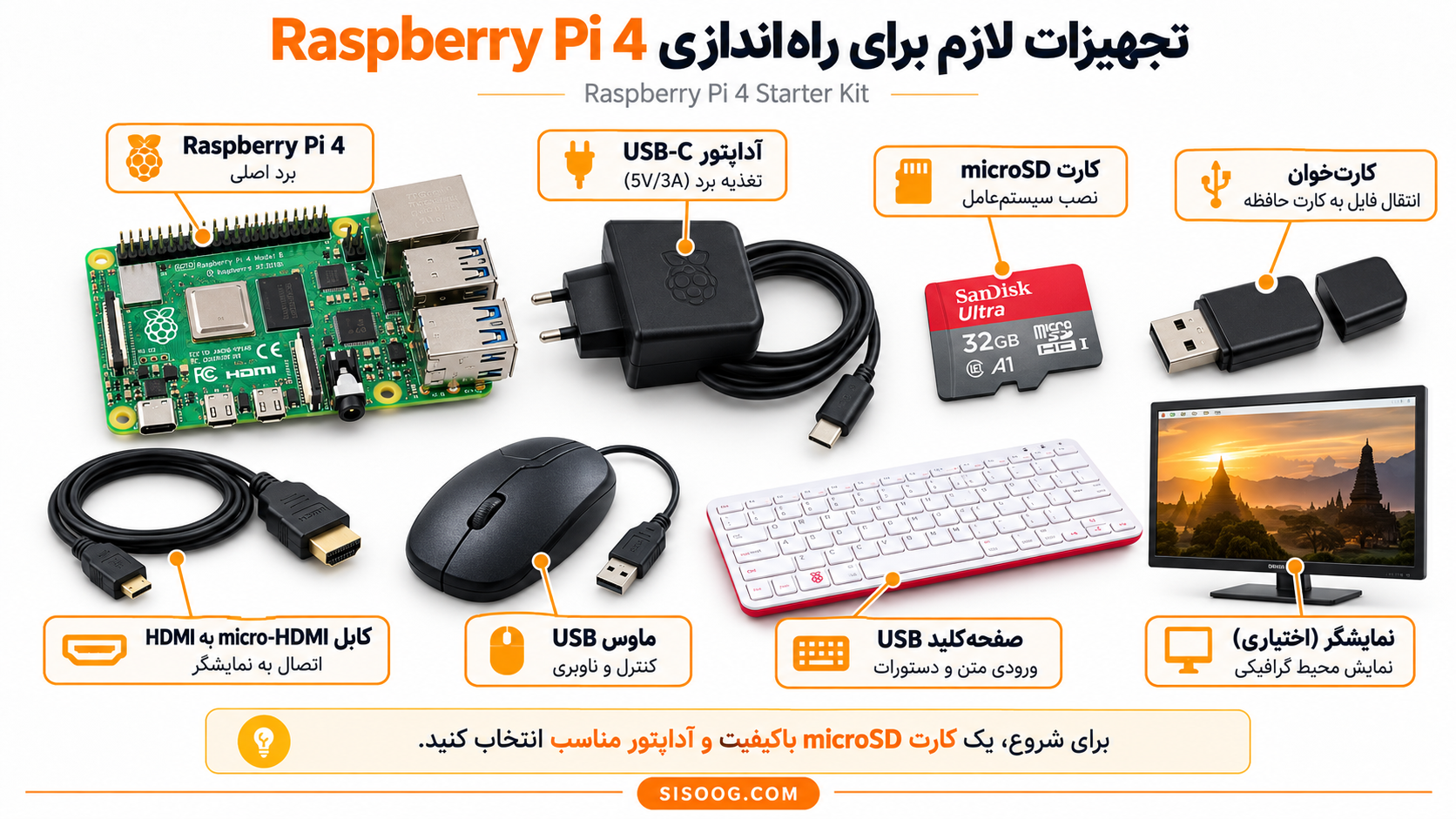
نمای مجموعه تجهیزات راهاندازی Raspberry Pi 4 شامل برد، آداپتور، microSD، کابل HDMI، ماوس و صفحهکلید
۱-۱. منبع تغذیه مناسب Raspberry Pi
انتخاب منبع تغذیه یکی از مهمترین مراحل راهاندازی رزبریپای است. استفاده از آداپتور نامناسب میتواند باعث افت ولتاژ، راهاندازی ناموفق، ریست ناگهانی و اختلال در عملکرد تجهیزات USB شود.
برای Raspberry Pi 4 و Raspberry Pi 400 منبع تغذیه رسمی ۱۵ وات مناسب است. اما Raspberry Pi 5 و مدلهای مبتنی بر آن به منبع تغذیه قدرتمندتری نیاز دارند.
| مدل | مشخصات تغذیه پیشنهادی | نوع اتصال |
|---|---|---|
| Raspberry Pi 4 | ۵ ولت، ۳ آمپر | USB-C |
| Raspberry Pi 400 | ۵ ولت، ۳ آمپر | USB-C |
| Raspberry Pi 5 | ۵ ولت، ۵ آمپر | USB-C با منبع رسمی ۲۷ وات |
| Raspberry Pi 500 / 500+ | ۵ ولت، ۵ آمپر | USB-C با منبع رسمی ۲۷ وات |
استفاده از یک آداپتور با جریان نامی کمتر از مقدار توصیهشده، بهویژه هنگام اتصال تجهیزات جانبی پرمصرف، میتواند پایداری سیستم را کاهش دهد. کیفیت کابل و مقاومت الکتریکی آن نیز اهمیت دارد.
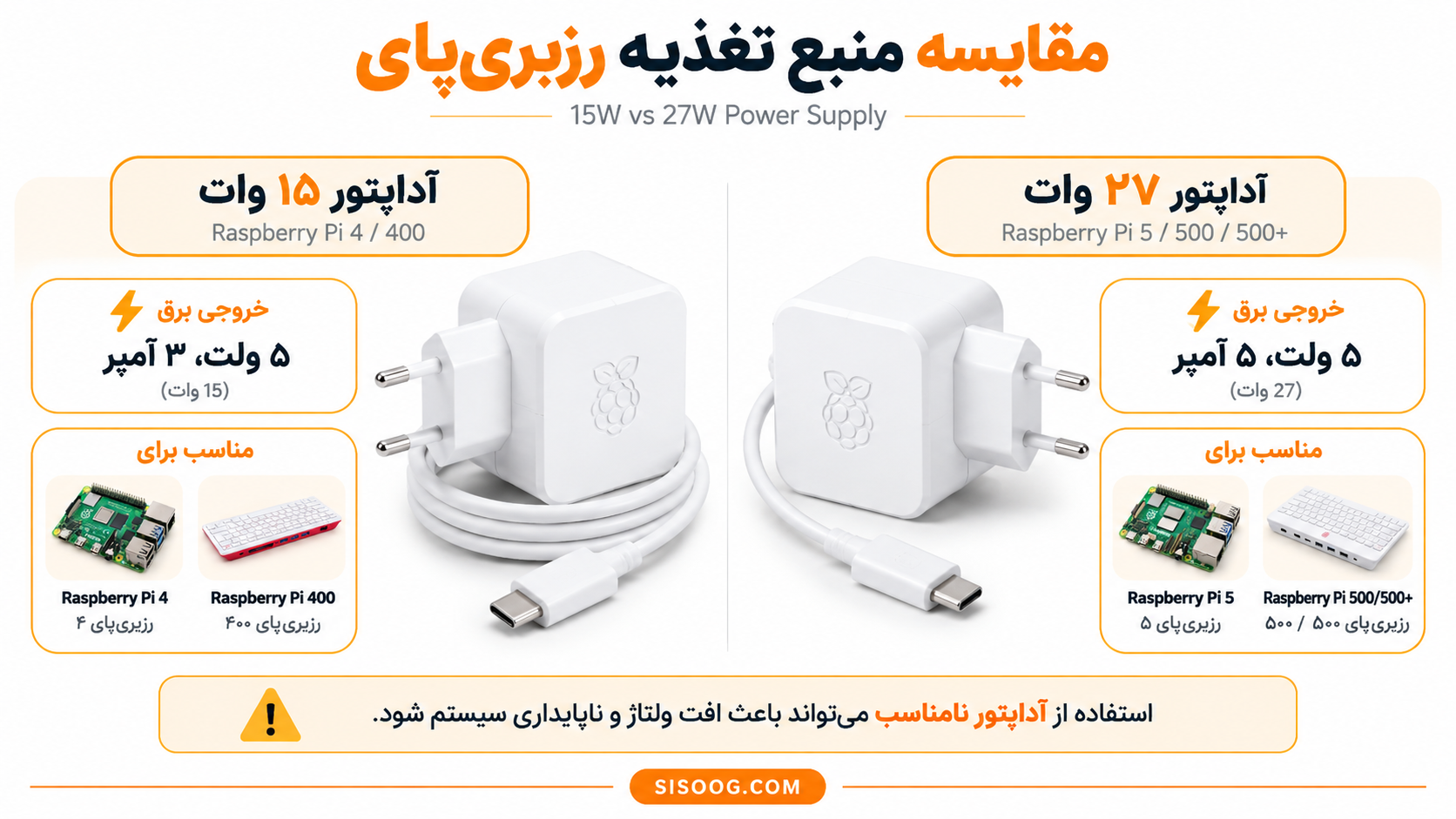
مقایسه منبع تغذیه رسمی ۱۵ وات Raspberry Pi 4 با منبع ۲۷ وات Raspberry Pi 5
۱-۲. کارت حافظه microSD
در بسیاری از مدلهای رزبریپای، کارت microSD نقش حافظه اصلی دستگاه را دارد. سیستمعامل، برنامهها و فایلهای کاربر روی این حافظه ذخیره میشوند.
برای استفاده دسکتاپ، یک کارت حافظه معتبر با ظرفیت ۳۲ گیگابایت یا بیشتر پیشنهاد میشود. انتخاب کارت باکیفیت و سرعت خواندن و نوشتن مناسب، در عملکرد روزمره سیستم تأثیر قابلتوجهی دارد.
در آموزشهای قدیمی از ابزار NOOBS برای نصب سیستمعامل استفاده میشد. امروزه روش توصیهشده استفاده از نرمافزار رسمی Raspberry Pi Imager است که در ادامه بررسی میکنیم.
۱-۳. صفحهکلید، ماوس و نمایشگر
در Raspberry Pi 4 میتوان صفحهکلید و ماوس را به درگاههای USB متصل کرد. برای تجهیزات معمولی، استفاده از پورت USB 2.0 کافی است و بهتر است پورتهای سریعتر USB 3.0 را برای تجهیزات ذخیرهسازی و انتقال داده نگه داریم.
برای اتصال نمایشگر از کابل micro-HDMI به HDMI استفاده میشود. در Raspberry Pi 4 بهتر است هنگام راهاندازی اولیه، درگاه micro-HDMI نزدیکتر به ورودی برق USB-C انتخاب شود.
Raspberry Pi 400 یک صفحهکلید داخلی دارد؛ بنابراین تنها به یک ماوس جداگانه نیاز خواهیم داشت.
۲. اسمبل و آمادهسازی Raspberry Pi 4
پیش از شروع، اتصال منبع تغذیه را قطع کنید. برد را از لبهها نگه دارید و مراقب پینهای GPIO باشید.
مرحله اول: آمادهسازی کیس
اگر از کیس رسمی Raspberry Pi 4 استفاده میکنید، ابتدا درپوش آن را جدا کنید. کیس رسمی معمولاً شامل کف قرمز و درپوش سفید است. کیسهای متفرقه ممکن است ساختار متفاوتی داشته باشند.
مرحله دوم: قراردادن برد داخل کیس
برد را طوری قرار دهید که پورتهای USB، شبکه، micro-HDMI و USB-C با محلهای مربوط روی کیس هماهنگ شوند. برد را بهآرامی در محل خود قرار دهید و از واردکردن فشار زیاد خودداری کنید.
مرحله سوم: بستن درپوش
پس از بررسی موقعیت برد، درپوش کیس را مطابق ساختار آن نصب کنید. دقت کنید هیچ فشاری به کانکتورها یا پایههای GPIO وارد نشود.
مرحله چهارم: نصب کارت حافظه
کارت microSD آمادهشده را با جهت صحیح وارد شیار زیر برد کنید. اگر کارت بهآسانی وارد نمیشود، جهت آن را بررسی کنید.
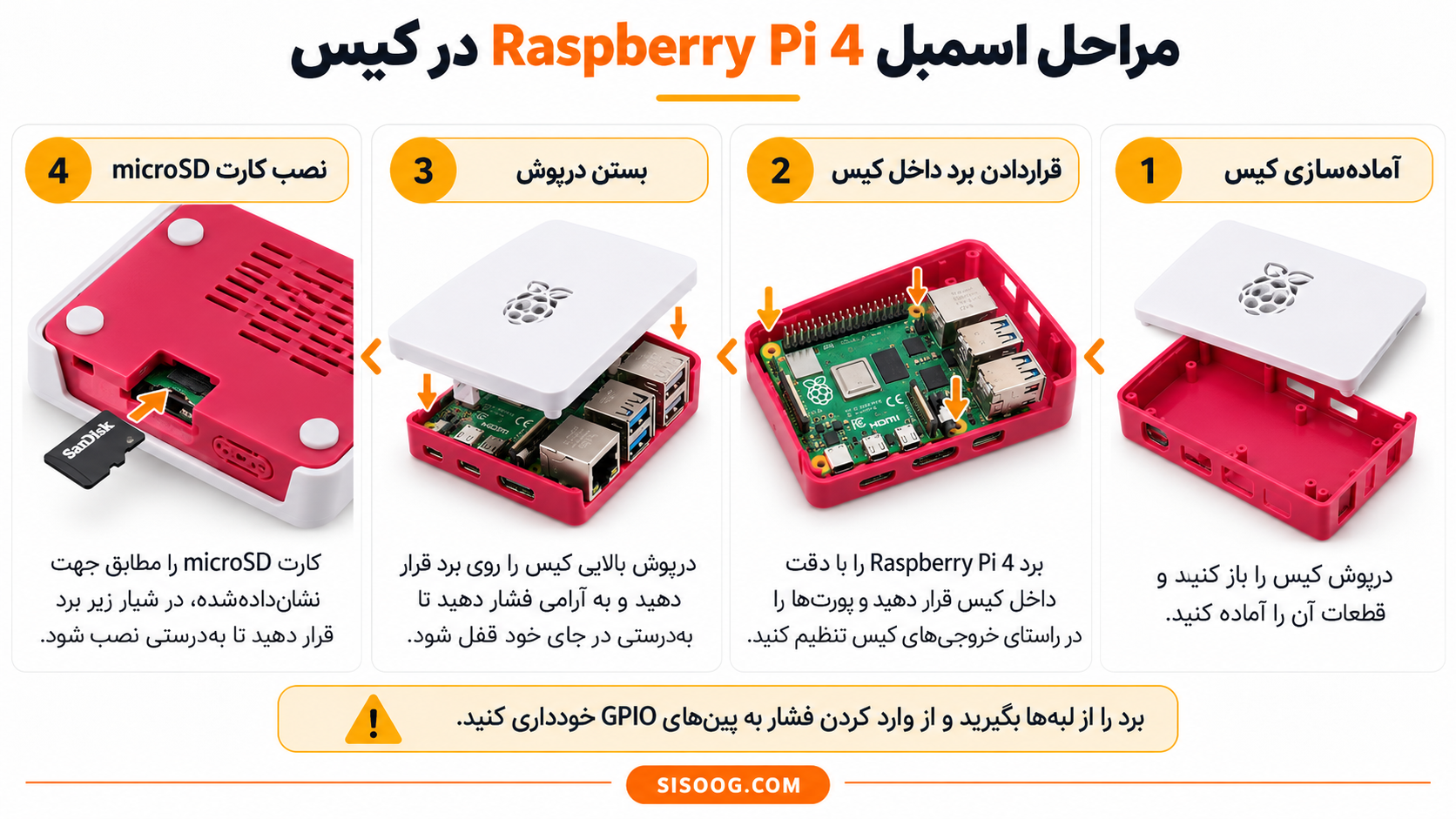
چهار مرحله اسمبل Raspberry Pi 4 در کیس رسمی
برد را مستقیماً روی سطوح فلزی قرار ندهید. اتصالات فلزی زیر برد میتوانند باعث اتصال کوتاه شوند. همچنین کیس Raspberry Pi 4 لزوماً با Raspberry Pi 5 سازگار نیست.
۳. اتصال تجهیزات و روشنکردن Raspberry Pi 4
پس از آمادهشدن برد، تجهیزات جانبی را به ترتیب زیر متصل کنید:
- کارت microSD دارای سیستمعامل را در شیار دستگاه قرار دهید.
- ماوس و صفحهکلید را به درگاههای USB وصل کنید.
- کابل micro-HDMI را به رزبریپای و نمایشگر متصل کنید.
- در صورت نیاز کابل Ethernet را به روتر یا سوئیچ متصل کنید.
- در آخر منبع تغذیه مناسب را به USB-C وصل کنید.
پس از اتصال برق، Raspberry Pi 4 روشن میشود و فرایند بوت آغاز خواهد شد. در اولین راهاندازی ممکن است مراحل آمادهسازی سیستم چند دقیقه زمان ببرد.
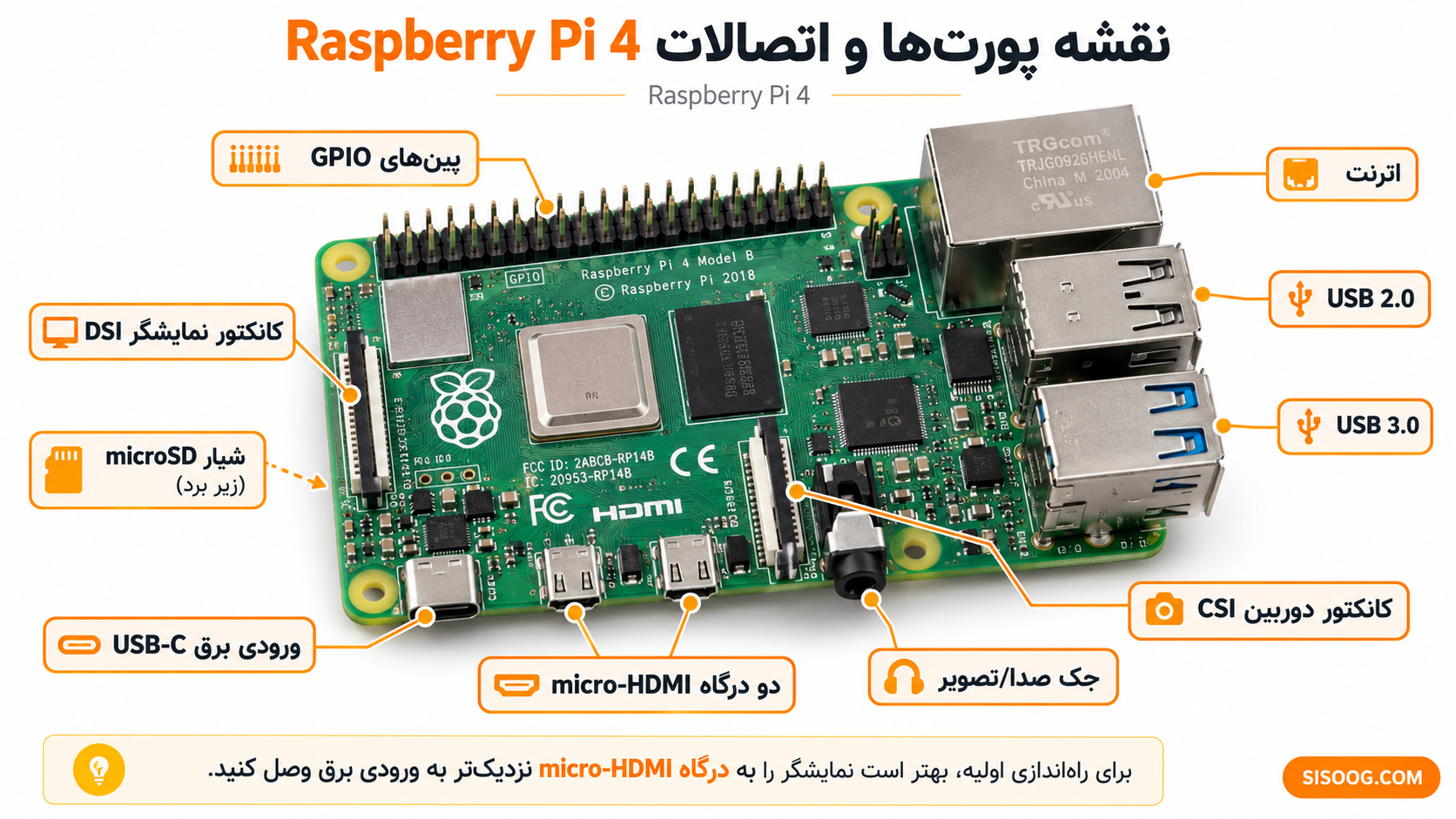
نقشه کامل اتصالات Raspberry Pi 4 شامل USB، Ethernet، micro-HDMI، microSD و USB-C
ظاهر صفحه بوت به نسخه سیستمعامل بستگی دارد؛ بنابراین ممکن است با تصاویر قدیمی رزبریپای متفاوت باشد.
۴. راهاندازی Raspberry Pi 400
Raspberry Pi 400 یک کامپیوتر یکپارچه داخل صفحهکلید است که از نظر کارکرد به Raspberry Pi 4 شباهت دارد. تفاوت اصلی آن در طراحی فیزیکی و محل اتصالات است.
برای راهاندازی Raspberry Pi 400 مراحل زیر را انجام دهید:
- اتصال ماوس: ماوس USB را به یکی از درگاههای USB پشت دستگاه وصل کنید.
- اتصال مانیتور: کابل micro-HDMI را به درگاه مناسب وصل کنید.
- اتصال شبکه: در صورت نیاز کابل Ethernet را متصل کنید.
- بررسی حافظه: مطمئن شوید کارت microSD دارای سیستمعامل مناسب است.
- اتصال منبع تغذیه: منبع تغذیه USB-C رسمی ۱۵ وات را وصل کنید.
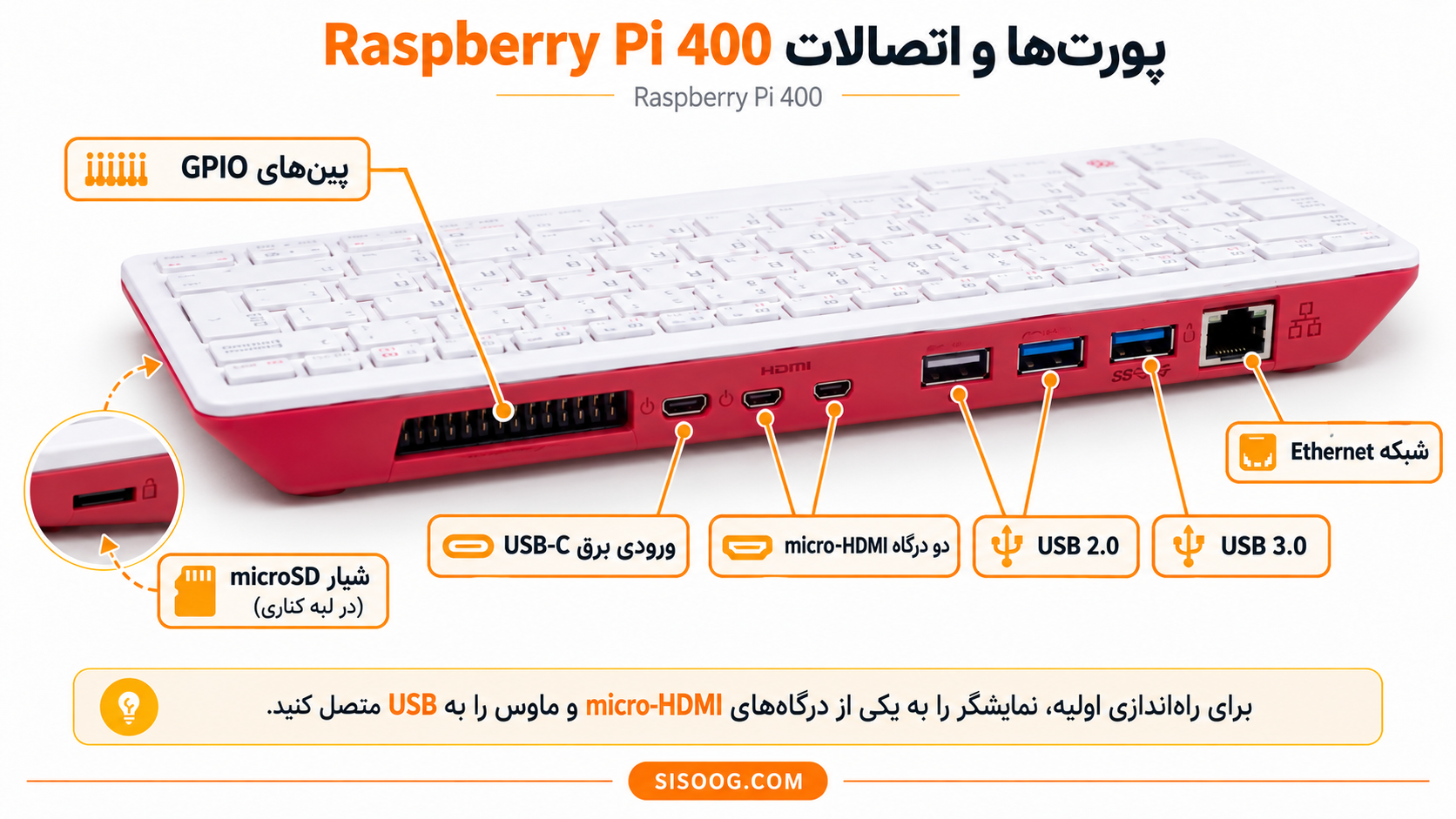
نمای پشت Raspberry Pi 400 همراه با شمارهگذاری پورتها و نحوه اتصال تجهیزات
پس از بوت، محیط Raspberry Pi OS نمایش داده میشود. در صورت نیاز، تنظیمات اولیه حساب کاربری و شبکه را انجام دهید.
۵. نصب Raspberry Pi OS با Raspberry Pi Imager
اگر کارت حافظه شما فاقد سیستمعامل است، لازم است Raspberry Pi OS را روی آن نصب کنید.
برای این کار از نرمافزار رسمی Raspberry Pi Imager استفاده میکنیم.
مرحله اول: دانلود نرمافزار
به وبسایت رسمی رزبریپای مراجعه کرده و نرمافزار Imager را متناسب با سیستمعامل کامپیوتر خود دانلود کنید.
دانلود رسمی Raspberry Pi Imager
مرحله دوم: انتخاب دستگاه
پس از اجرای برنامه، مدل رزبریپای خود را انتخاب کنید. برای این آموزش Raspberry Pi 4 یا Raspberry Pi 400 را انتخاب میکنیم.
مرحله سوم: انتخاب سیستمعامل
از فهرست سیستمعاملها، نسخه مناسب Raspberry Pi OS را انتخاب کنید. برای کاربران تازهکار نسخه دارای محیط دسکتاپ مناسبتر است.
مرحله چهارم: انتخاب حافظه
کارت microSD متصلشده به کامپیوتر را انتخاب کنید.
نوشتن سیستمعامل روی کارت حافظه، اطلاعات موجود روی آن را پاک میکند. پیش از ادامه مطمئن شوید حافظه صحیح را انتخاب کردهاید و از فایلهای ضروری نسخه پشتیبان دارید.
مرحله پنجم: تنظیمات سفارشیسازی
در صورت نیاز میتوانید موارد زیر را از طریق گزینههای سفارشیسازی Imager تعیین کنید:
- نام دستگاه یا Hostname
- نام کاربری
- رمز عبور
- شبکه Wi-Fi و رمز آن
- منطقه زمانی
- فعالسازی SSH
محل نمایش این گزینهها ممکن است با توجه به نسخه Raspberry Pi Imager متفاوت باشد.
مرحله ششم: نوشتن سیستمعامل
عملیات Write را آغاز کنید. پس از اتمام نوشتن و بررسی صحت اطلاعات (Verify)، کارت حافظه را بهصورت ایمن جدا کرده و داخل رزبریپای قرار دهید.
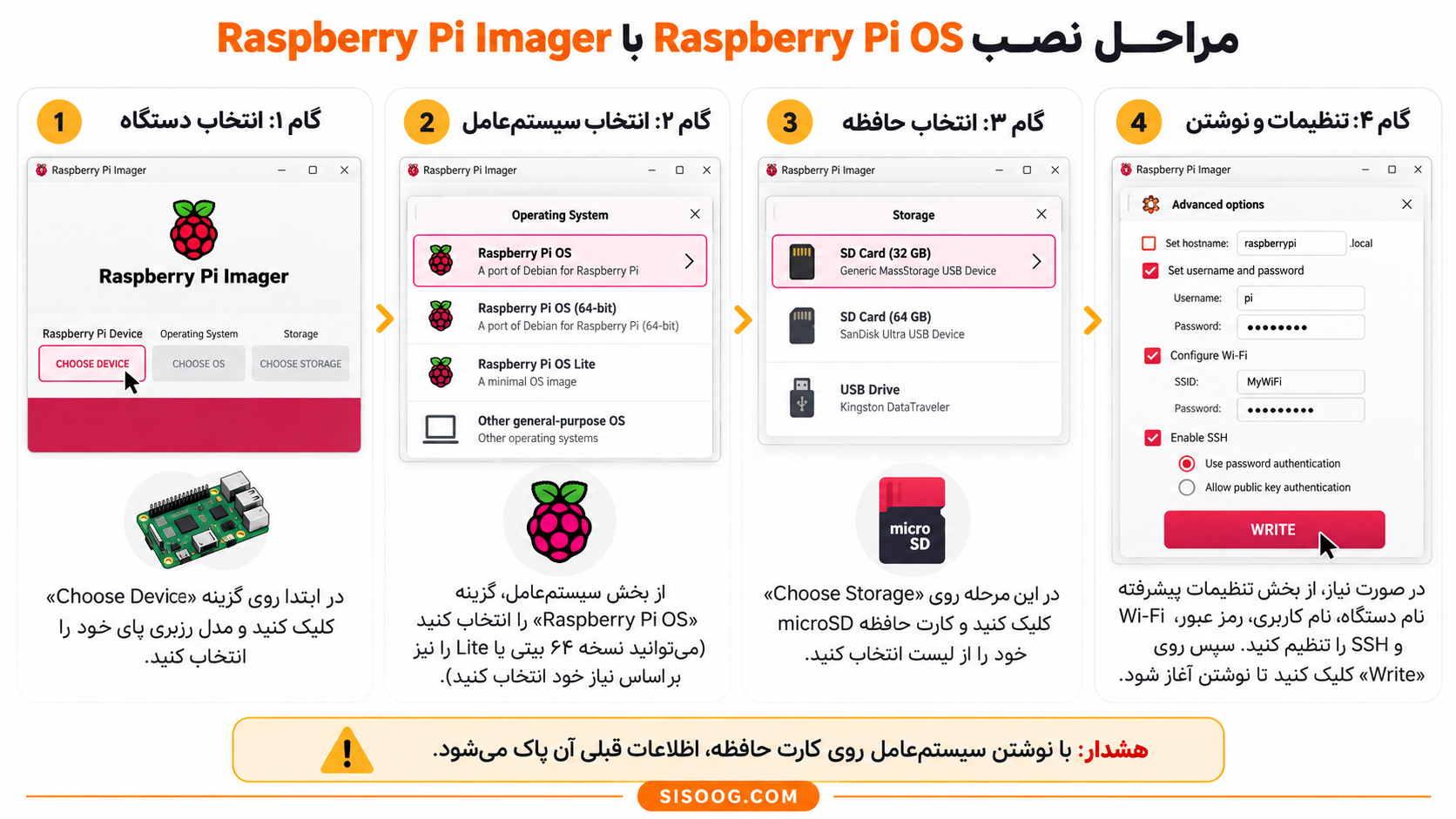
اسکرینشات مراحل انتخاب برد، سیستمعامل، حافظه و تنظیمات Raspberry Pi Imager
پس از اولین بوت، در صورت نمایش راهنمای اولیه، زبان، منطقه زمانی و تنظیمات کاربری را بررسی کنید.
در قسمت دوم دوره آموزش رزبریپای سیسوگ تنظیمات و محیط Raspberry Pi OS را کاملتر بررسی میکنیم.
۶. تفاوت Raspberry Pi 4 و 400 با مدلهای جدید
با وجود آنکه محور اصلی این آموزش Raspberry Pi 4 و Pi 400 است، آشنایی با تفاوتهای مدلهای جدید برای انتخاب تجهیزات و راهاندازی صحیح دستگاه ضروری است.
| ویژگی | Pi 4 | Pi 400 | Pi 5 | Pi 500 / 500+ |
|---|---|---|---|---|
| ساختار | برد مجزا | صفحهکلید یکپارچه | برد مجزا | صفحهکلید یکپارچه |
| تغذیه پیشنهادی | ۱۵ وات | ۱۵ وات | ۲۷ وات | ۲۷ وات |
| خروجی تصویر | micro-HDMI | micro-HDMI | micro-HDMI | micro-HDMI |
| حافظه بوت معمول | microSD | microSD | microSD یا USB/SSD | microSD و در 500+ حافظه SSD داخلی |
| ویژگی شاخص | رایانه تکبردی | صفحهکلید داخلی | PCIe و دکمه پاور | فرم دسکتاپ یکپارچه |
در Raspberry Pi 5 علاوه بر تفاوت منبع تغذیه، ساختار خنکسازی و کیس نیز تغییر کرده است. این مدل دارای دکمه روشن و خاموش و رابط PCIe برای توسعه تجهیزات ذخیرهسازی است.
مدل Raspberry Pi 500 نیز مانند Pi 400 داخل یک صفحهکلید قرار دارد، اما بر پایه نسل جدیدتر سختافزار رزبریپای ساخته شده است. مدل 500+ نیز با حافظه SSD داخلی عرضه میشود.
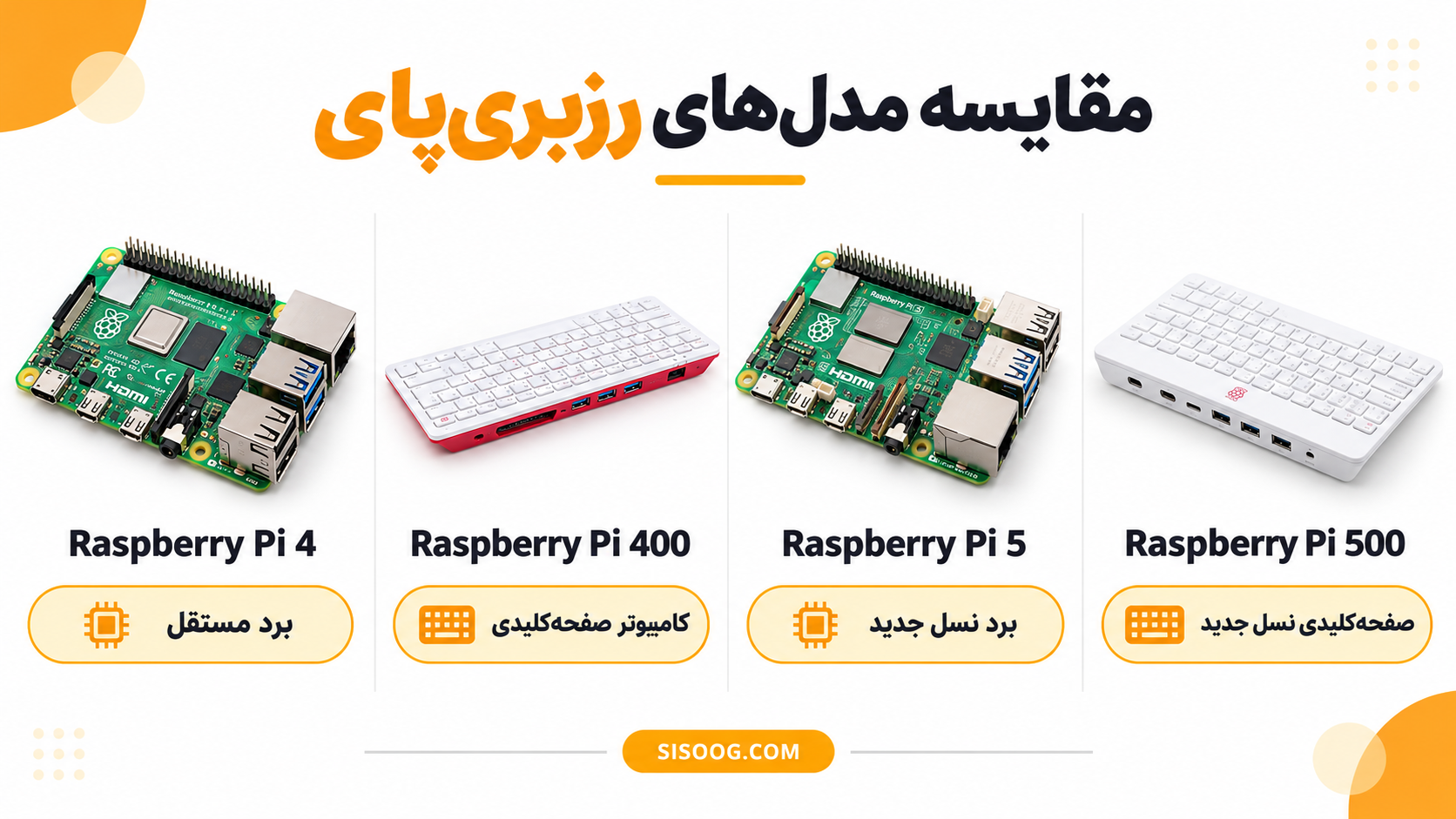
مقایسه تصویری Raspberry Pi 4، Raspberry Pi 400، Raspberry Pi 5 و Raspberry Pi 500
۷. آزمایشگاه سیسوگ: سه آزمایش پس از راهاندازی
تا این مرحله یاد گرفتیم چطور رزبریپای را راهاندازی کنیم. اما آیا روشنشدن دستگاه به معنی عملکرد صحیح آن است؟
برای پاسخ به این سؤال، سه آزمایش ساده و کاربردی انجام میدهیم.
آزمایش اول: شناسایی مدل برد و بررسی دمای پردازنده
ابتدا ترمینال Raspberry Pi OS را باز کنید.
برای نمایش مدل برد، دستور زیر را اجرا کنید:
|
1 |
cat /proc/device-tree/model; echo |
برای مشاهده اطلاعات سیستمعامل:
|
1 |
cat /etc/os-release |
برای مشاهده میزان حافظه RAM:
|
1 |
free -h |
و برای نمایش دمای پردازنده:
|
1 |
vcgencmd measure_temp |
خروجی فرمان آخر دمای پردازنده را نشان میدهد. مقدار دما به بار پردازشی، دمای محیط، وضعیت تهویه و نوع خنککننده بستگی دارد.
مدل برد: ………………..
نسخه سیستمعامل: ………………..
حافظه RAM: ………………..
دمای پردازنده در حالت بیکار: ………………..
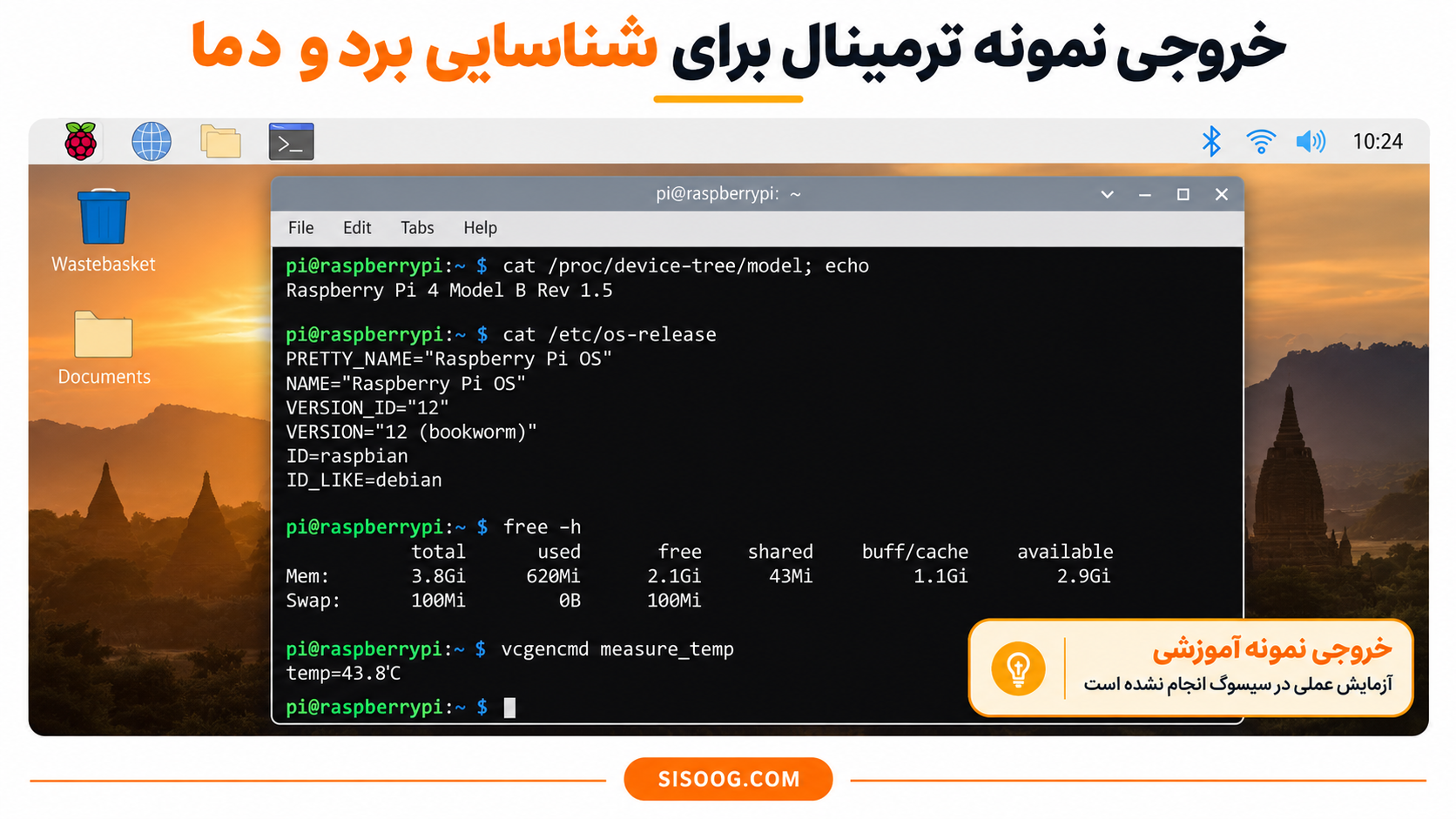
تصویر واقعی خروجی ترمینال در آزمایش شناسایی مدل و دمای رزبریپای
آزمایش دوم: بررسی وضعیت منبع تغذیه
یکی از مشکلات متداول در رزبریپای، افت ولتاژ و محدودشدن عملکرد دستگاه به دلیل منبع تغذیه نامناسب است.
برای بررسی وضعیت محدودیت عملکرد ناشی از مواردی مانند افت ولتاژ و دما، دستور زیر را اجرا کنید:
|
1 |
vcgencmd get_throttled |
در شرایط عادی ممکن است خروجی زیر نمایش داده شود:
|
1 |
throttled=0x0 |
این مقدار نشان میدهد پرچمهای خطای موردبررسی فعال نیستند. اگر مقدار دیگری مشاهده کردید، ابتدا باید معنای بیتهای فعال مشخص شود؛ زیرا بعضی بیتها وضعیت فعلی و برخی سابقه رخداد را نشان میدهند.
در صورت مشاهده هشدار افت ولتاژ، آداپتور، کابل USB-C و تجهیزات جانبی پرمصرف را بررسی کنید.
برای آزمایش افت ولتاژ، عمداً از آداپتور ضعیف یا کابل نامطمئن استفاده نکنید. افت ولتاژ ممکن است موجب ریست دستگاه یا آسیب به اطلاعات ذخیرهشده شود.
آزمایش سوم: راهاندازی رزبریپای بدون مانیتور (Headless)
در بسیاری از پروژههای اینترنت اشیا و سیستمهای امبدد، رزبریپای بدون اتصال مستقیم مانیتور و صفحهکلید مورد استفاده قرار میگیرد.
در این حالت میتوان از طریق شبکه و پروتکل SSH به دستگاه متصل شد.
برای انجام این آزمایش هنگام آمادهسازی کارت با Raspberry Pi Imager، نام کاربری، رمز عبور، تنظیمات شبکه و SSH را مشخص کنید.
سپس رزبریپای را روشن کنید و از کامپیوتری که در همان شبکه محلی قرار دارد، فرمان زیر را اجرا کنید:
|
1 |
ssh USERNAME@HOSTNAME.local |
مقادیر USERNAME و HOSTNAME را با نام کاربری و نام دستگاه خود جایگزین کنید.
اگر اتصال با نام محلی برقرار نشد، میتوانید آدرس IP دستگاه را از پنل روتر به دست آورید و از آن استفاده کنید.
پس از اتصال موفق، برای مشاهده نام دستگاه دستور زیر را اجرا کنید:
|
1 |
hostname |
اگر نام دستگاه نمایش داده شد، اتصال SSH برقرار شده است.
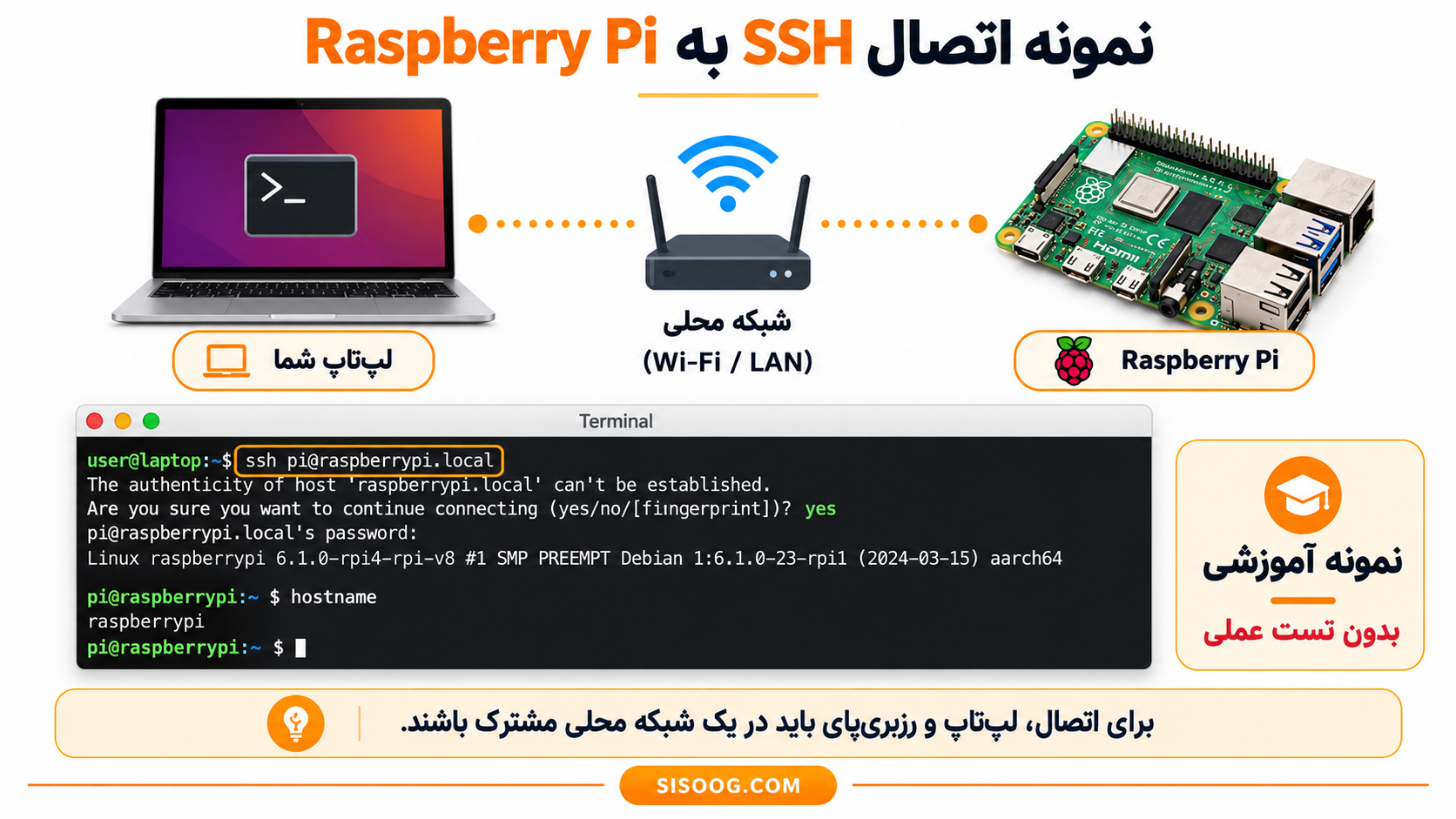
تصویر اتصال SSH از یک لپتاپ به Raspberry Pi و نمایش خروجی دستور hostname
برای امنیت بیشتر، SSH را فقط روی شبکه مورد اعتماد فعال کنید و بدون تمهیدات حفاظتی مناسب پورت آن را مستقیماً در اینترنت باز نکنید.
۸. عیبیابی مشکلات رایج هنگام راهاندازی
| مشکل | راهکار پیشنهادی |
|---|---|
| نمایشگر تصویر ندارد | کابل HDMI، ورودی نمایشگر، پورت صحیح و سلامت حافظه بوت را بررسی کنید. |
| سیستمعامل بوت نمیشود | نصب صحیح سیستمعامل، سازگاری نسخه OS، سلامت کارت microSD و تغذیه را بررسی کنید. |
| رزبریپای ناگهان ریست میشود | منبع تغذیه، کابل، تجهیزات USB و دمای دستگاه را بررسی کنید. |
| Wi-Fi متصل نمیشود | نام شبکه، رمز عبور، کشور Wi-Fi و تنظیمات روتر را بررسی کنید. |
| SSH برقرار نمیشود | فعالبودن SSH، نام کاربری، IP دستگاه و اتصال شبکه را کنترل کنید. |
۹. تمرین پایان قسمت اول
اکنون که با راهاندازی رزبریپای آشنا شدیم، چند تمرین ساده انجام دهید:
- مدل دقیق رزبریپای خود را با دستورهای ترمینال شناسایی کنید.
- نسخه سیستمعامل نصبشده را بررسی کنید.
- دمای پردازنده را در حالت بیکار ثبت کنید.
- وضعیت تغذیه را با دستور get_throttled بررسی کنید.
- در صورت امکان، اتصال SSH را در شبکه محلی آزمایش کنید.
فرض کنید Raspberry Pi شما روشن میشود، اما هیچ تصویری روی مانیتور نمایش نمیدهد. اولین سه موردی که برای پیدا کردن مشکل بررسی میکنید چیست؟
پاسخ و تجربه خود را در بخش دیدگاههای همین مقاله با سایر کاربران سیسوگ به اشتراک بگذارید.
۱۰. جمعبندی
در اولین قسمت از دوره جامع آموزش رزبریپای، تجهیزات ضروری و مراحل راهاندازی Raspberry Pi 4 و Raspberry Pi 400 را بررسی کردیم. همچنین با روش جدید نصب سیستمعامل، تفاوت مدلهای جدیدتر و چند ابزار اولیه عیبیابی آشنا شدیم.
با انجام آزمایشهای این قسمت، علاوه بر راهاندازی دستگاه، میتوانید مشخصات برد، وضعیت سیستمعامل و برخی نشانههای مشکلات تغذیه را بررسی کنید.
در قسمت بعدی، به سراغ محیط Raspberry Pi OS، تنظیمات کاربردی، مدیریت نرمافزارها و کار عملی با سیستمعامل خواهیم رفت.
مطالعه قسمت دوم: راهنمای تخصصی راهاندازی، تنظیمات و کار با Raspberry Pi OS
منابع
- Raspberry Pi Documentation — Getting Started
- Raspberry Pi Imager — Official Software
- The Official Raspberry Pi Beginner’s Guide, 5th Edition — Chapter 2
















سیسوگ با افتخار فضایی برای اشتراک گذاری دانش شماست. برای ما مقاله بنویسید.