آموزش راهاندازی VoLTE روی ماژولهای Quectel
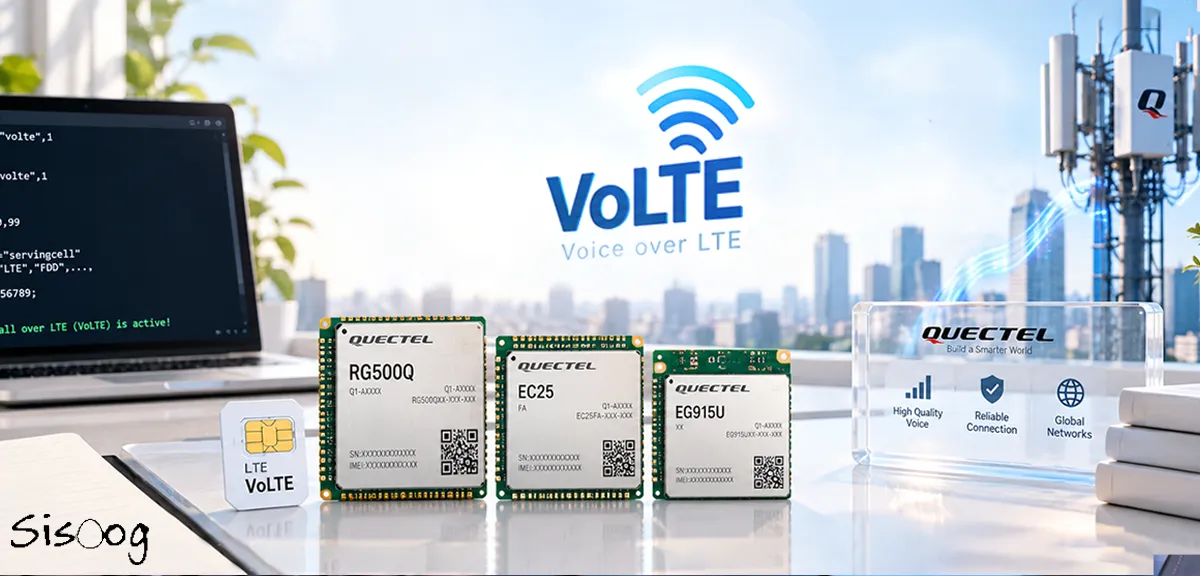
VoLTE مخفف Voice over LTE به معنای «انتقال صوت بر بستر شبکه نسل چهارم 4G است.
در حالت سنتی، شبکه 4G فقط برای انتقال دیتا (اینترنت) استفاده میشد و ماژولها برای برقراری تماس مجبور بودند به شبکههای نسل قبل (2G یا 3G) شیفت کنند (مکانیزم CSFB)؛ این موضوع باعث افت کیفیت صدا، قطع موقت اینترنت و تأخیر در شروع تماس میشد.
اما در فناوری VoLTE:
- مکالمه با کیفیت HD: صدا بهصورت بستههای دیجیتال با اولویت بالا و کدهای صوتی پیشرفته مستقیماً روی شبکه 4G منتقل میشود.
- پایداری اتصال دیتا: هنگام مکالمه صوتی، اتصال اینترنت ۴G ماژول قطع نمیشود.
- سرعت برقراری تماس: تماسها تقریباً بدون تأخیر و در کمتر از ۲ تا ۳ ثانیه متصل میشوند.
مکانیزم عملکرد VoLTE در ماژول
ماژول برای فعالسازی تماس صوتی روی 4G مراحل زیر را طی میکند:
- ایجاد کانتکست دیتای مجزا (IMS PDN): ماژول یک کانال ارتباطی با APN اختصاصی ims باز کرده و از اپراتور آیپی دریافت میکند.
- ثبت در هسته شبکه (IMS Registration): با استفاده از پارامترهای ذخیرهشده در فایل XML، ماژول پروتکلهای SIP را به سرور اپراتور ارسال و در شبکه IMS ثبت (Registered) میشود.
- برقراری مستقیم تماس: به محض ثبت موفقیتآمیز، تمام تماسهای ورودی و خروجی روی همان بستر دیتای 4G پردازش میشوند.
| ANALOG (MIC+Speaker) | PCM (digital) | VoLTE | Network | Module |
|---|---|---|---|---|
| ❌ | ❌ | ❌ | LTE Cat 1 | E70N |
| ❌ | ❌ | ❌ | LTE Cat 1 | E70G |
| ✅ | ✅ | ✅ | LTE Cat 4 | EC200A |
| ✅ | ✅ | ✅ | LTE Cat 1bis | EC200U |
| ❌ | ✅ | ✅ | LTE Cat 4 | EC25 |
| ✅ | ✅ | ✅ | LTE Cat 1 | EG915N |
| ✅ | ✅ | ✅ | LTE Cat 1bis | EG915U |
| ✅ | ✅ | ✅ | LTE Cat 1 bis | EG810M |
| ❌ | ✅ | ✅ | LTE Cat 1 bis | EG800Z-EULH |
ماژولهای سازگار با قابلیت VoLTE
این دستورالعمل و پیکربندی IMS/VoLTE بر روی ماژولهای نسل جدید کوئکتل (Quectel) که دارای قابلیت پردازش صوتی دیجیتال (Digital Voice) و بستر IMS هستند، قابل پیادهسازی است. ماژولهای پرکاربرد بازار در دو دسته اصلی زیر قرار میگیرند:
۱. رده اقتصادی و بهینه
ماژولهای مناسب پروژههای اینترنت اشیاء (IoT)، ردیابها، دزدگیرها و سیستمهای امبدد با مصرف توان کم و هزینه اقتصادی:
- EG810M LTE Cat 1 / Cat 1 bis (سازگار کامل با IMS XML و پشتیبانی صوتی)
- EC200U LTE Cat 1 / Cat 1 bis + 2G Fallback (سری چیپست Unisoc – پرکاربرد، اقتصادی با پایداری عالی در ایران)
- EG915U LTE Cat 1 / Cat 1 bis + 2G Fallback (طراحی کامپکت LGA، پشتیبانی ترکیبی Cat 1 و 2G)
- LTE Cat 1 / Cat 1 bis + 2G Fallback EG915N (پشتیبانی از پروتکلهای IMS و بستر داده ۴G)
۲. رده سرعت بالا و صنعتی (LTE Cat 4)
ماژولهای مناسب روترها، گیتویهای صنعتی و کاربردهای نیازمند پهنای باند و سرعت انتقال دیتای بالا:
- EC200A (پشتیبانی رسمی از VoLTE و مکالمه HD در تمام واریانتهای EU/CN)
- EC25 (سری صنعتی استاندارد کوئکتل – نیازمند نسخه دارای پارتنامبر Voice / VoLTE)
پیشنیازها
VoLTE با تنظیمات ماژول بهتنهایی فعال نمیشود. اگر اپراتور VoLTE را روی سیمکارت فعال نکرده باشد، یا خط از سمت شبکه برای IMS آماده نشده باشد، حتی XML و APN صحیح هم به ثبت IMS منتهی نمیشود. در عمل، ابتدا سرویس را از روش رسمی اپراتور فعال کنید، سیمکارت را در گوشی سازگار تست کنید، سپس آن را داخل ماژول قرار دهید.
برای فعال کردن volte سیمکارت همراه اول می توانید کد دستوری *10*7# رو شماره گیری کنید و فعال کنید
آمادهسازی IMS XML
روی ویندوز با Notepad یا Notepad++، روی لینوکس با nano یا vim، و روی هر سیستم با هر text editor ساده میشود ساخت. فقط باید هنگام ذخیره:
نام دقیق فایل xml باشد.
|
1 2 3 4 5 6 7 8 9 10 11 12 13 14 15 16 17 18 19 20 21 22 23 24 25 26 27 28 29 30 31 32 33 34 35 36 37 |
<?xml version="1.0" encoding="utf-8"?> <map version="20260824"> <oem version="3"> </oem> <user user_info="CUSTOMER"> </user> <operator id="default"> </operator> <operator id="MCI" c="43211"> <string name="KEY_IMS_OPERATOR">mci</string> <string name="KEY_XCAP_PDP_APN">ims</string> <string name="KEY_IMS_PDP_TYPE">IPv4v6</string> </operator> <operator id="IRANCELL" c="43235"> <string name="KEY_IMS_OPERATOR">irancell</string> <string name="KEY_XCAP_PDP_APN">ims</string> <string name="KEY_IMS_PDP_TYPE">IPv4v6</string> </operator> </map> |
متن بالا رو توی فایل Notepad کپی کنید و هنگام ذخیره پسوند اون رو .xml کنید.
آپلود فایل به UFS
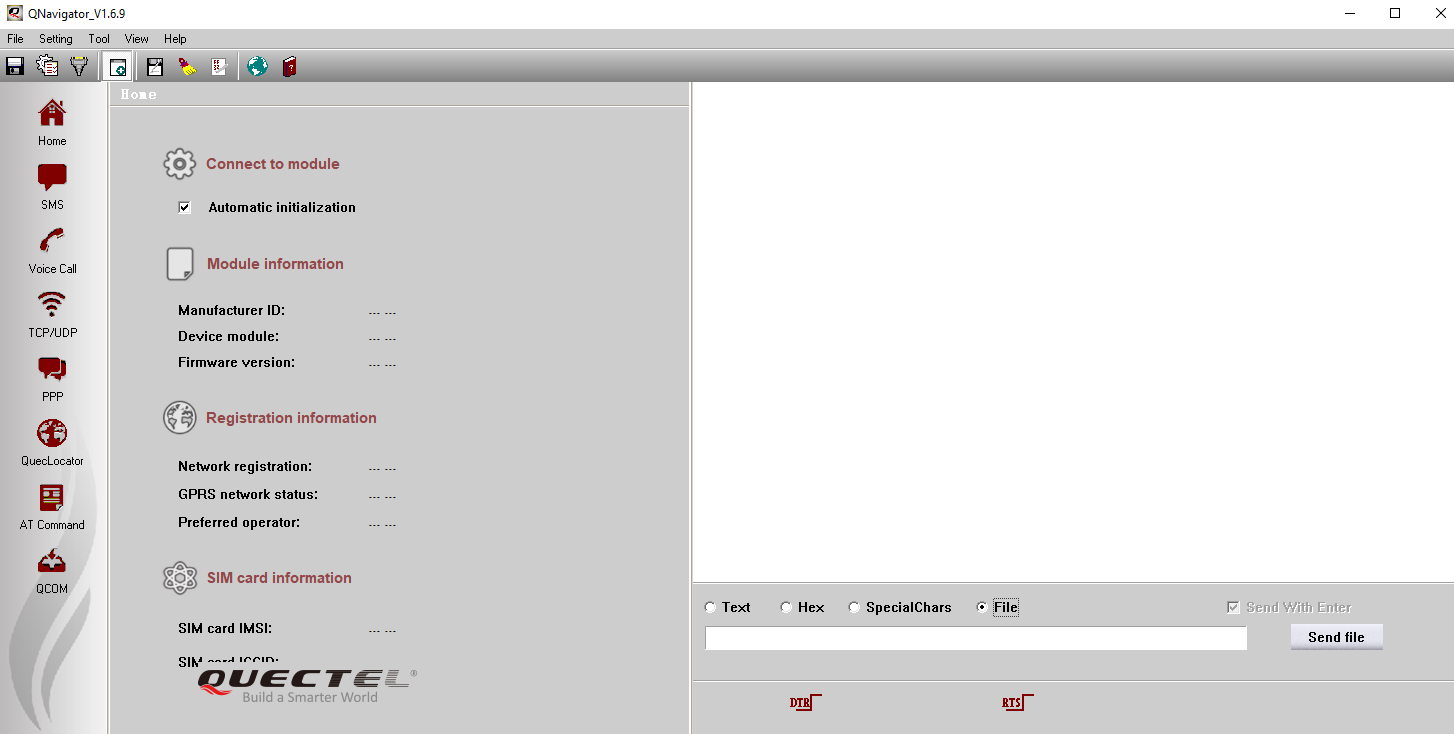
Qnavigator رو باز کنید و به ماژول متصل شوید.
وارد بخش AT Command شوید و کامند های زیر رو وارد کنید
قبل از آپلود، وجود فایل را بررسی کنید:
|
1 |
AT+QFLST="Settings_preferences.xml" |
اگر فایل از قبل موجود بود، آن را حذف کنید:
|
1 |
AT+QFDEL="Settings_preferences.xml" |
اعمال XML و نسخهبرداری
بررسی حجم دقیق فایل روی سیستم (بسیار مهم):
روی فایل Settings_preferences.xml در کامپیوتر راستکلیک کرده و Properties را بزنید. عدد جلوی Size نه Size on disk را بر حسب بایت یادداشت کنید.
در نرم افزار Qnavigator از قسمت مشخص شده فایلی که در دسکتاپ ذخیره کرده اید رو انتخاب کنید ولی send file رو نزنید
دستور زیر را در بخش AT Command بفرستید به جای 650، حجم دقیق فایل خودتان را بنویسید
AT+QFUPL=”Settings_preferences.xml”,650
پس از ارسال دستور بالا، ماژول عبارت CONNECT را برمیگرداند
بلافاصله پس از دیدن CONNECT، کارهای زیر را انجام دهید
کلید send file رو بزنید اگر دیر عمل کنید time out میشود و فایل روی ماژول آپلود نمی شود
پس از انتقال کامل بایتها، ماژول پاسخ زیر را میدهد:
+QFUPL: 650,xxxx OK
سپس مراحل زیر رو انجام می دهید:
- بررسی وجود فایل
- AT+QFLST=”Settings_preferences.xml”
- اعمال تنظیمات به ماژول
- AT+QIMSXML=”FORCEUPDATE”
- ریست کردن ماژول
- AT+CFUN=1,1
- بررسی نسخه جدید
- AT+QIMSXML=”VERSION” (باید عددی که به عنوان ورژن داخل فایل xml. قرار دادین رو برگرداند)
(در فایل بالا ورژن ۳ نوشته شده)
هدف این مقایسه، اطمینان از آن است که XML جدید واقعاً اعمال شده است. در سند رسمی Quectel آمده است که FORCEUPDATE فایل کاربر را به IMS XML فعال تبدیل میکند و پس از آن باید AT+CFUN=1,1 اجرا شود تا تنظیمات جدید اثر کنند.
در زمان اجرای FORCEUPDATE، قطع برق، ریست نرمافزاری یا بستن ناگهانی ترمینال توصیه نمیشود. اگر فایل XML در UFS دارای CUSTOMER نباشد یا مقدار oem version نامعتبر باشد، update با شکست مواجه میشود.
تنظیم APN همراه اول و IMS
برای سناریوی تستشده همراه اول، APN کانتکست اصلی و IMS به شکل زیر تنظیم شد:
در بخش AT Command نرم افزار کامند های زیر رو وارد کنید.
|
1 2 3 |
AT+CGDCONT=1,"IPV4V6","mcinet" AT+CGDCONT=8,"IPV4V6","ims" AT+CGDCONT? |
در خروجی مطلوب، کانتکست 8 باید با APN کوچکحروف ims دیده شود:
|
1 |
+CGDCONT: 8,"IPV4V6","ims",... |
دقت کنید که ims با حروف کوچک استفاده شود. CID ممکن است بسته به پروفایل یا فریمور تغییر کند، اما در این سناریوی عملی، CID 8 برای IMS بهکار رفت. این مقادیر برای تست همراه اول معتبر بودند و برای اپراتور دیگر باید APN معتبر همان اپراتور جایگزین شود.
فعالسازی IMS در ماژول
وضعیت IMS را ابتدا بخوانید:
کامند زیر رو وارد کنید
|
1 |
AT+QCFG="ims" |
در فریمور تستشده، نمونه قبل از نهاییسازی به شکل زیر بود:
|
1 |
+QCFG: "ims",1,0 |
سپس دستور زیر را اجرا کنید:
|
1 |
AT+QCFG="ims",1 |
و دوباره کامند AT+QCFG=”ims” را وارد کنیدجواب ماژول باید مثل کامند زیر باشه
|
1 |
+QCFG: "ims",1,1 |
نکته مهم این است که در همان فریمور تستشده، دستور AT+QCFG=”ims”,1,1 پاسخ +CME ERROR: 50 داد؛ بنابراین syntax باید دقیقاً مطابق راهنمای همان فریمور استفاده شود. در این سناریو، دستور عملی و آزمودهشده AT+QCFG=”ims”,1 بود، نه شکل سهپارامتری.
فعالسازی IMS PDN
ابتدا وضعیت کانتکستها را بررسی کنید:
|
1 |
AT+CGACT? |
اگر برای CID 8 خروجی +CGACT: 8,0 دیدید، آن را فعال کنید:
|
1 2 |
AT+CGACT=1,8 AT+CGPADDR=8 |
خروجی موفق در تجربه عملی این بود:
|
1 |
+CGPADDR: 8,"26.86.107.16","FE80::1:0:4FA7:179" |
اگر خروجی بهصورت 0.0.0.0 یا IPv6 صفر باشد، هنوز IMS PDN آدرس نگرفته است. در این حالت باید APN، سرویس خط، XML و تنظیمات اپراتور را بررسی کنید. فعال شدن IMS registration بدون PDN درست، معمولاً پایدار نمیماند.
بعد از انجام تنظیمات بالا میتواند در قسمت voice call شماره مورد نظر رو تایپ کرده و با آن تماس VOLTE برقرار کنید همچنین میتوانید از دستگاه هایی که VOLTE پشتیبانی نمیکنند هم با ماژول تماس بگیرید یا برعکس با ماژول به دستگاه هایی که VOLTE پشتیبانی نمیکنند هم تماس بگیرید.



پالت | بازار خرید و فروش قطعات الکترونیک
قطعات اضافه و بدون استفاده همیشه یکی از سربارههای شرکتها و طراحان حوزه برق و الکترونیک بوده و هست. پالت سامانهای است که بصورت تخصصی اجازه خرید و فروش قطعات مازاد الکترونیک را فراهم میکند. فروش در پالت
آیسی | موتور جستجوی قطعات الکترونیک
سامانه آی سی سیسوگ (Isee) قابلیتی جدید و کاربردی از سیسوگ است. در این سامانه سعی شده است که جستجو، انتخاب و خرید مناسب تر قطعات برای کاربران تسهیل شود. جستجو در آیسی
سیسوگشاپ | فروشگاه محصولات Quectel
فروشگاه سیسوگ مجموعه ای متمرکز بر تکنولوژی های مبتنی بر IOT و ماژول های M2M نظیر GSM، GPS، LTE، NB-IOT، WiFi، BT و ... جایی که با تعامل فنی و سازنده، بهترین راهکارها انتخاب می شوند. برو به فروشگاه سیسوگ
سیسوگ فروم | محلی برای پاسخ پرسشهای شما
دغدغه همیشگی فعالان تخصصی هر حوزه وجود بستری برای گفتگو و پرسش و پاسخ است. سیسوگ فروم یک انجمن آنلاین است که بصورت تخصصی امکان بحث، گفتگو و پرسش و پاسخ در حوزه الکترونیک را فراهم میکند. پرسش در سیسوگ فرم
سیکار | اولین مرجع متن باز ECU در ایران
بررسی و ارائه اطلاعات مربوط به ECU (واحد کنترل الکترونیکی) و نرمافزارهای متن باز مرتبط با آن برو به سیکار






سیسوگ با افتخار فضایی برای اشتراک گذاری دانش شماست. برای ما مقاله بنویسید.