آموزش نصب Xilinx ISE روی Windows 11 به روش Sisoog
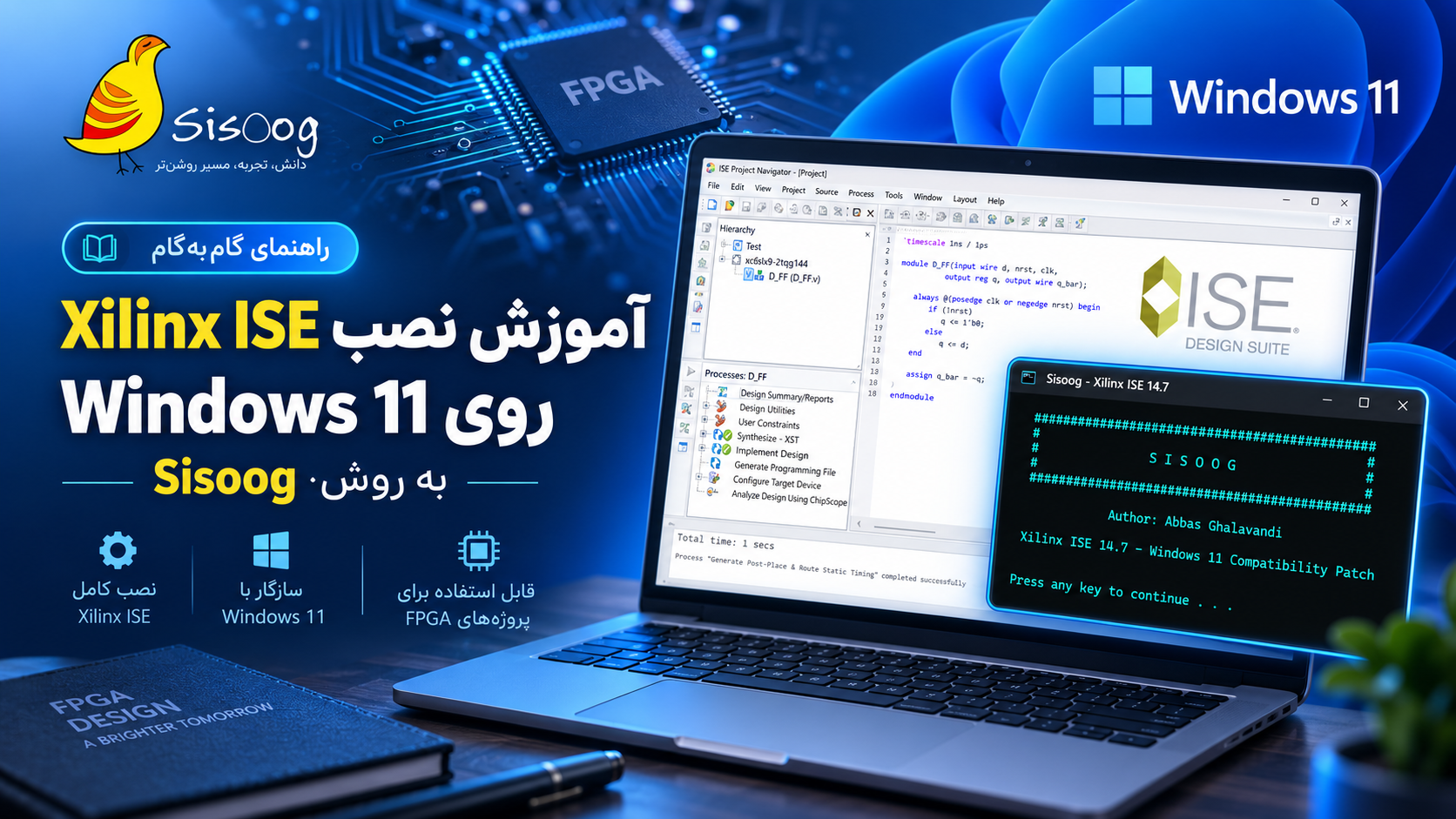
اگر در مسیر یادگیری FPGA قدم گذاشته باشید، احتمالاً یکی از اولین نرمافزارهایی که با آن سر و کار خواهید داشت Xilinx ISE است. اما اگر سیستمعامل شما Windows 11 باشد، ممکن است از همان مرحله نصب با مشکل مواجه شده و نتوانید از این نرمافزار استفاده کنید و مجبور به استفاده از روشهای سختتری مانند نصب روی ماشین مجازی شوید.
در این مقاله قرار است قدمبهقدم برنامه را روی Windows 11 نصب کنیم و مشکلاتی را که هنگام نصب و اجرای نرمافزار ممکن است با آنها مواجه شویم، برطرف کنیم. پس اگر شما هم با نصب ISE روی Windows 11 به مشکل خوردهاید، با ما همراه باشید!
نصب Xilinx ISE روی Windows 11
در ابتدا فایل نصب Xilinx ISE را دانلود و از حالت فشرده خارج کنید. پس از Extract کردن فایلها، وارد پوشه نصب شوید و فایل xsetup.exe را اجرا کنید تا فرآیند نصب آغاز شود.

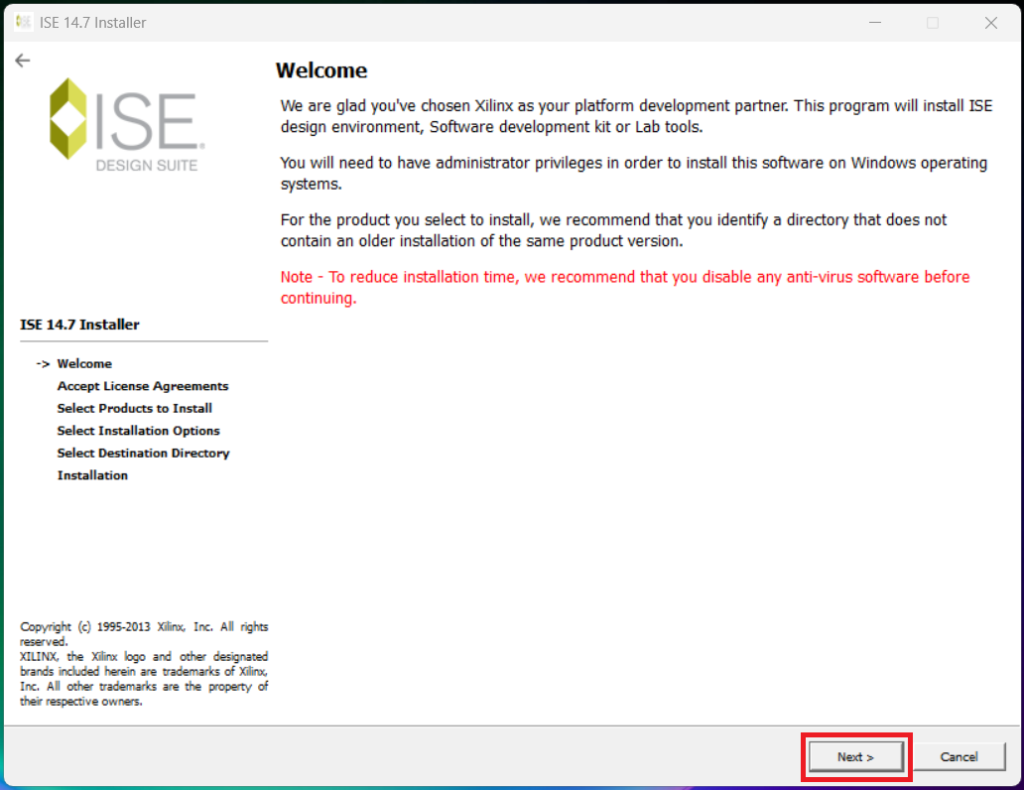
در صفحه Welcome روی Next کلیک کنید.
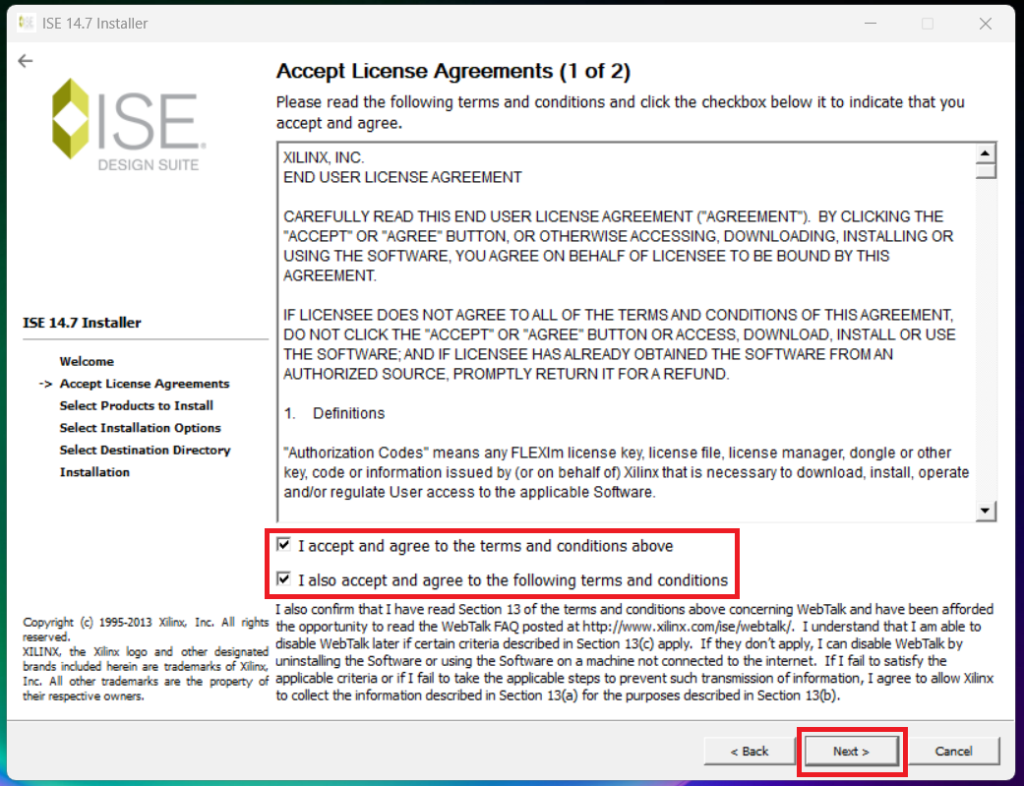
در مرحله بعد باید مجوز استفاده از نرمافزار را تأیید کنید. هر دو گزینه را فعال کرده و روی Next کلیک کنید.
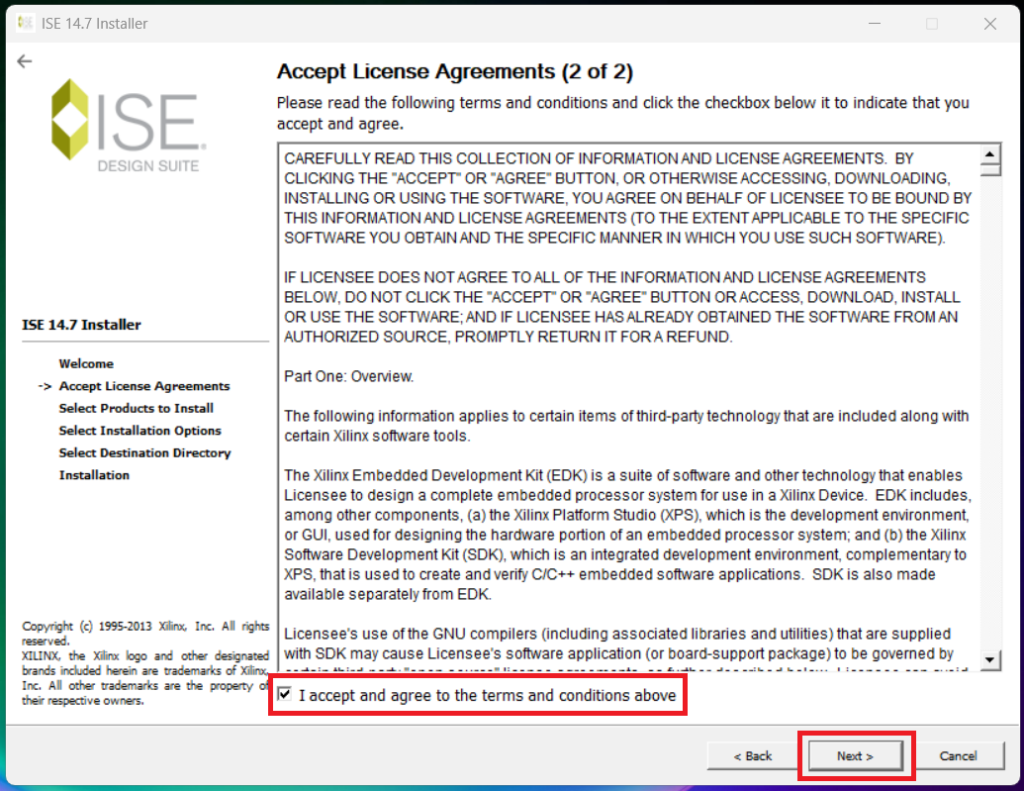
این مرحله ادامه بخش قبلی است و برای ادامه نصب باید شرایط نمایشدادهشده را تأیید کنید. پس از انتخاب گزینه مربوطه، روی Next کلیک کنید.
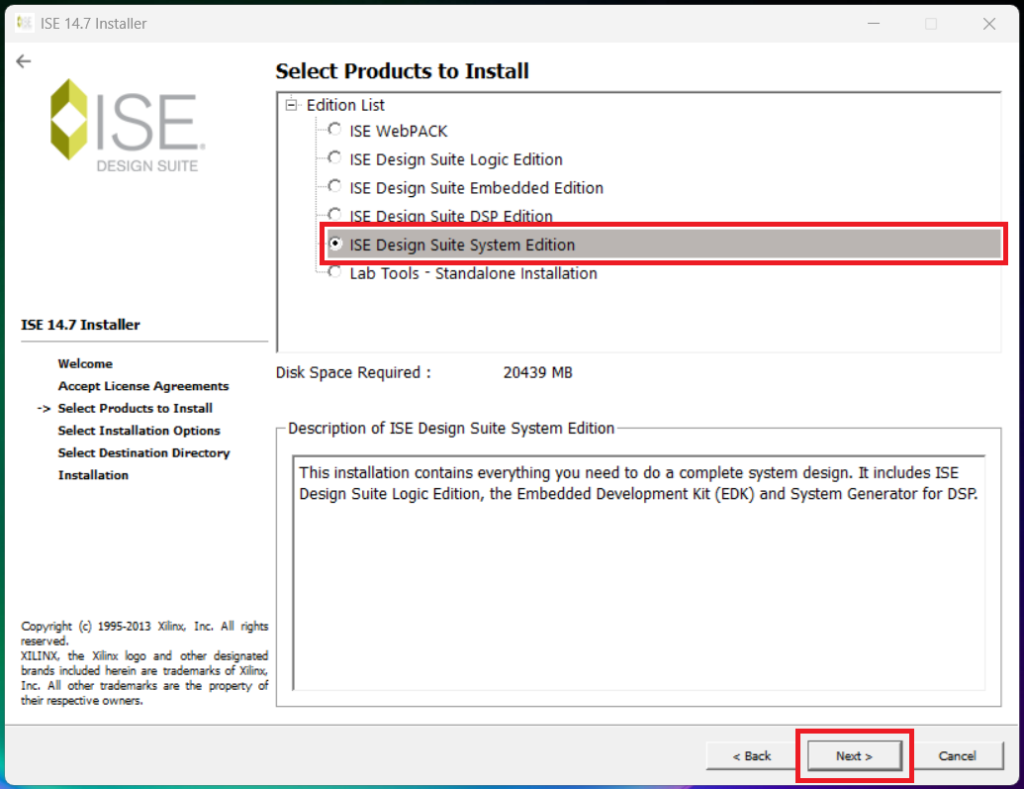
در بخش Edition List گزینه ISE Design Suite System Edition را انتخاب کنید.
توجه داشته باشید که نصب این نسخه تقریباً به 21 GB فضای خالی نیاز دارد؛ بنابراین قبل از شروع نصب، از کافی بودن فضای ذخیرهسازی مطمئن شوید. برای ادامه روی Next کلیک کنید.
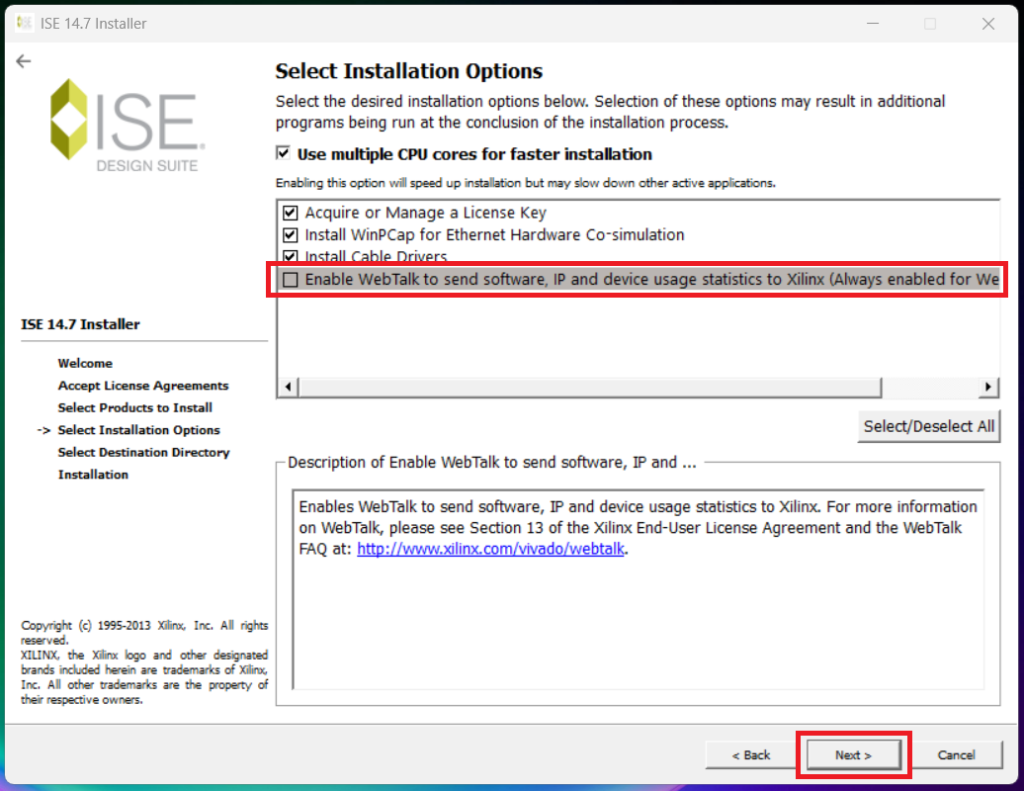
در مرحله بعد، اگر تنظیمات خاصی مدنظر ندارید، نیازی به تغییر گزینهها نیست. فقط پیشنهاد میکنم تیک Enable WebTalk را بردارید.
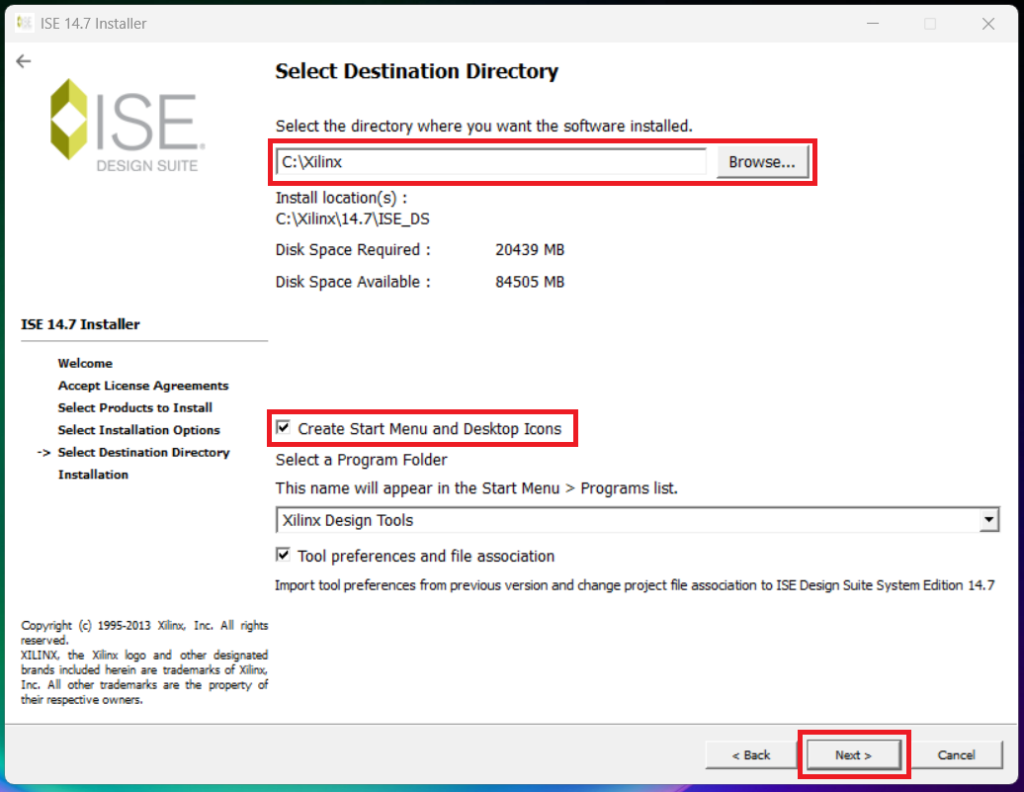
در مرحله بعد محل نصب نرمافزار نمایش داده میشود. مسیر پیشفرض معمولاً در درایو اصلی و داخل پوشه Xilinx قرار دارد.
همچنین گزینه Create Start Menu and Desktop Icons را فعال کنید تا میانبرهای نرمافزار نیز ایجاد شوند.
پس از بررسی مسیر نصب، روی Next کلیک کنید.
در نهایت خلاصهای از تنظیمات انتخابشده، شامل نسخه نرمافزار و محل نصب، نمایش داده میشود. اگر همهچیز درست است، برای آخرین بار روی Next کلیک کنید تا فرآیند نصب آغاز شود.
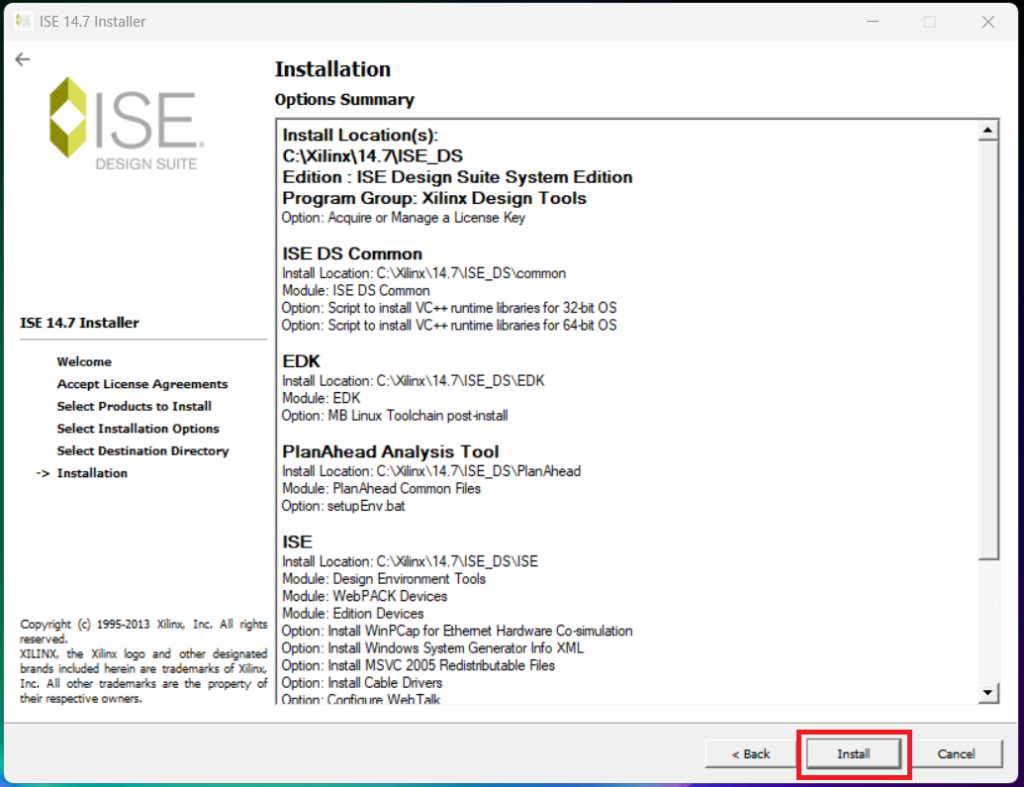
حالا نصب نرمافزار آغاز میشود و باید کمی صبر کنیم تا فرآیند تکمیل شود.
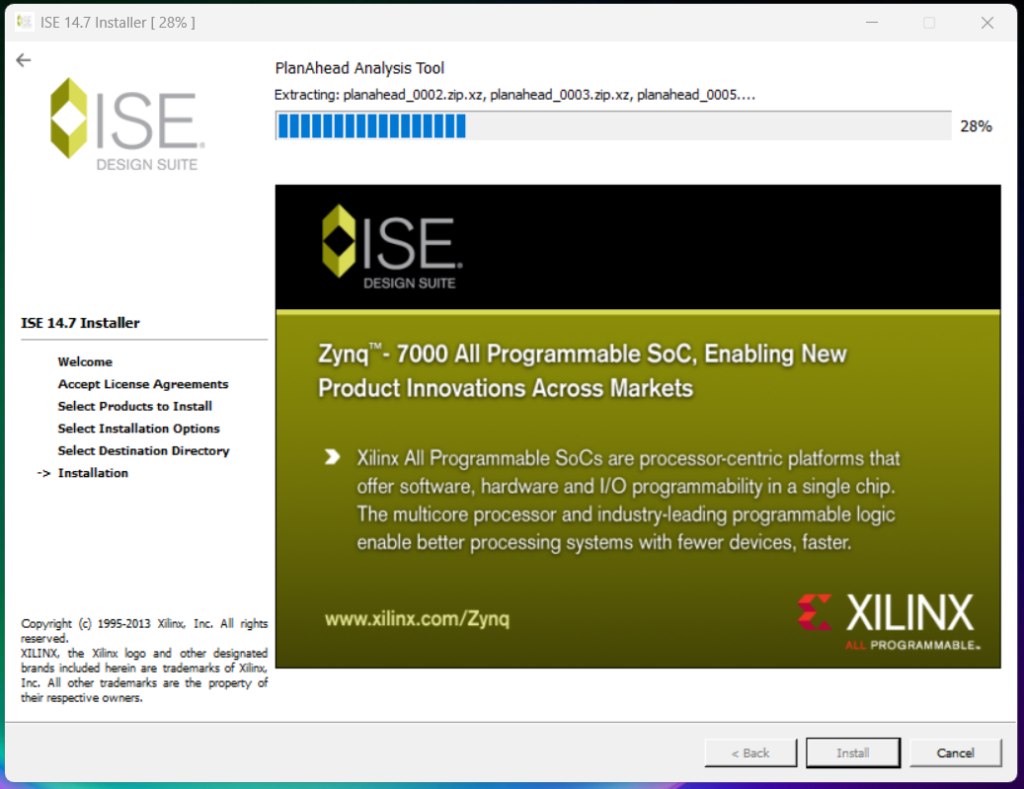
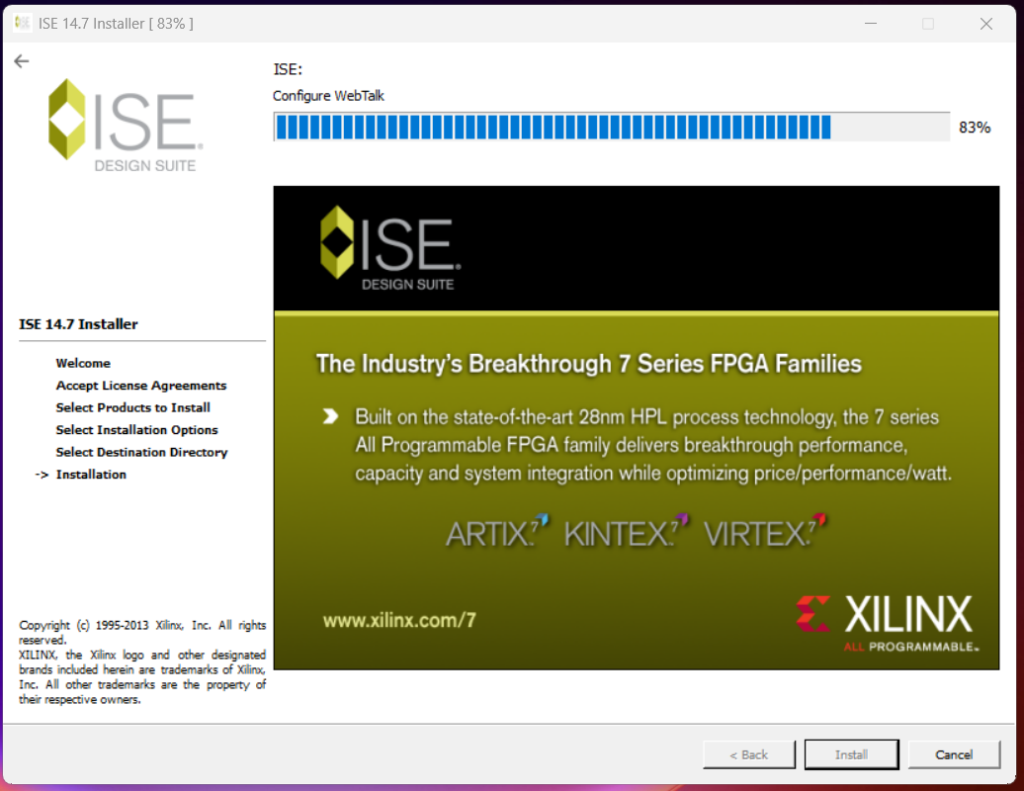
توقف نصب Xilinx ISE در مرحله WebTalk
ممکن است فرآیند نصب در حدود 83% متوقف شود.
برای رفع این مشکل Task Manager را باز کنید. سپس در لیست پردازشها عبارت زیر را جستوجو کنید:
|
1 |
xwebtalk |
سپس روی xwebtalk کلیک راست کرده و گزینه End task را انتخاب کنید. اگر بسته نشد، دوباره روی آن کلیک راست کرده و End task را بزنید.
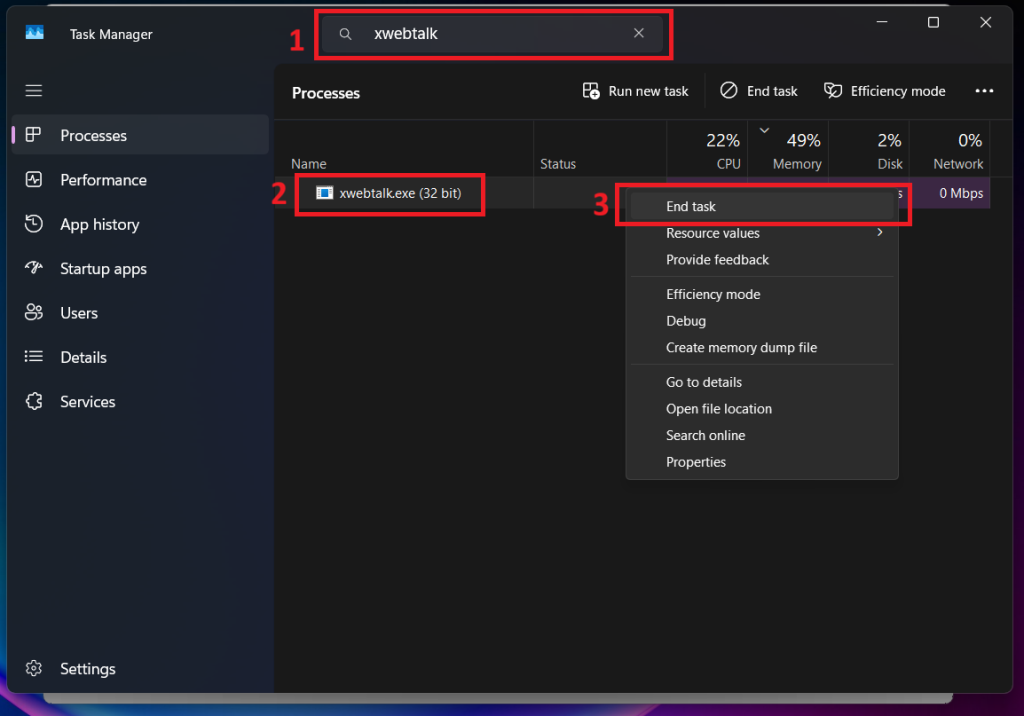
فعلاً Task Manager را نبندید، چون در ادامه فرآیند نصب دوباره به آن نیاز خواهیم داشت. بعد از بستن xwebtalk، فرآیند نصب ادامه پیدا میکند.
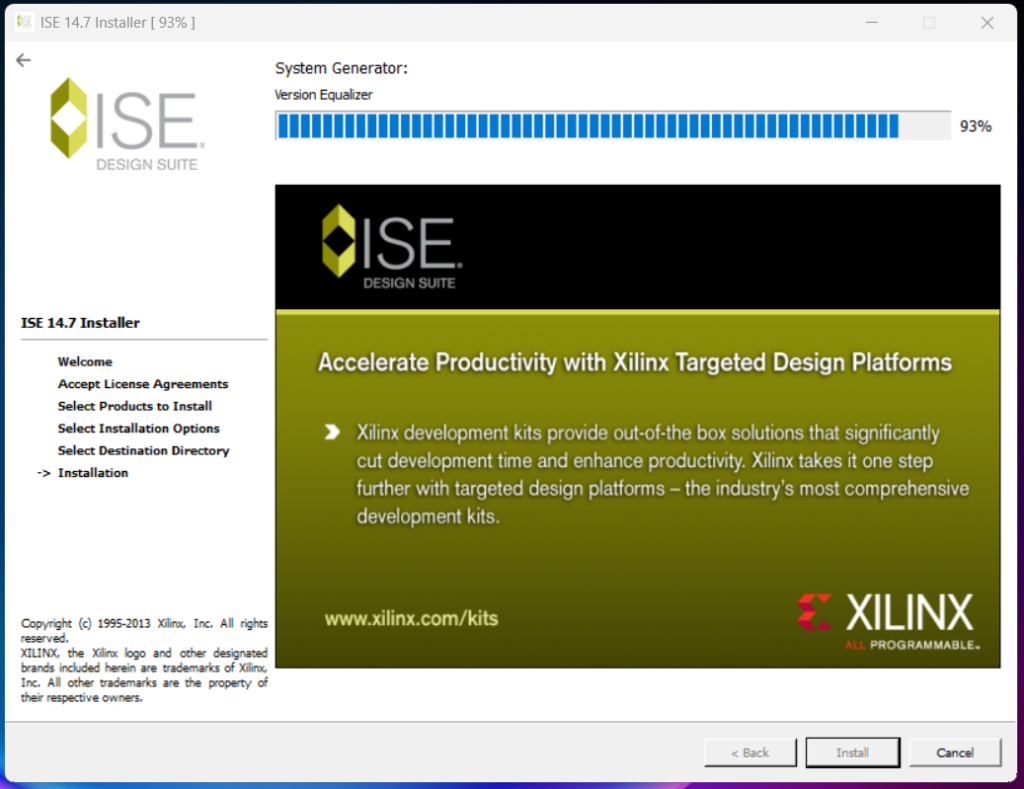
توقف نصب در مرحله Version Equalizer
بعد از عبور از مرحله قبلی، ممکن است دوباره فرآیند نصب در حدود 93% متوقف شود.
این بار نیز مانند مرحله قبل در Task Manager عبارت زیر را جستوجو کنید:
|
1 |
xilperl |
روی xilperl کلیک راست کرده و گزینه End task را انتخاب کنید.
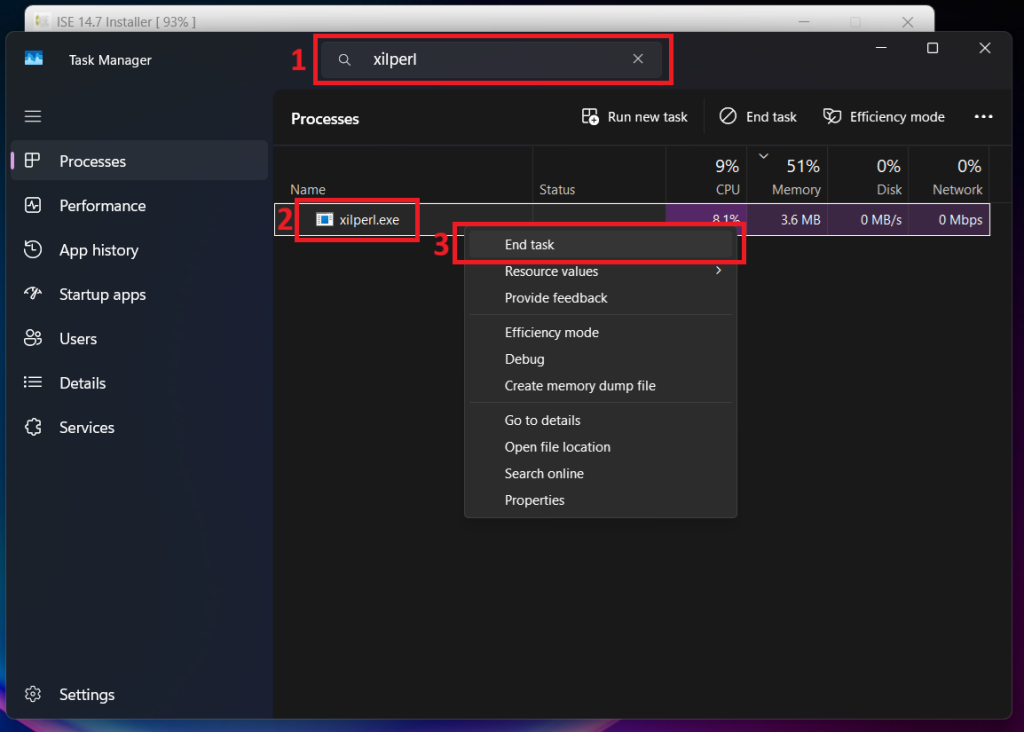
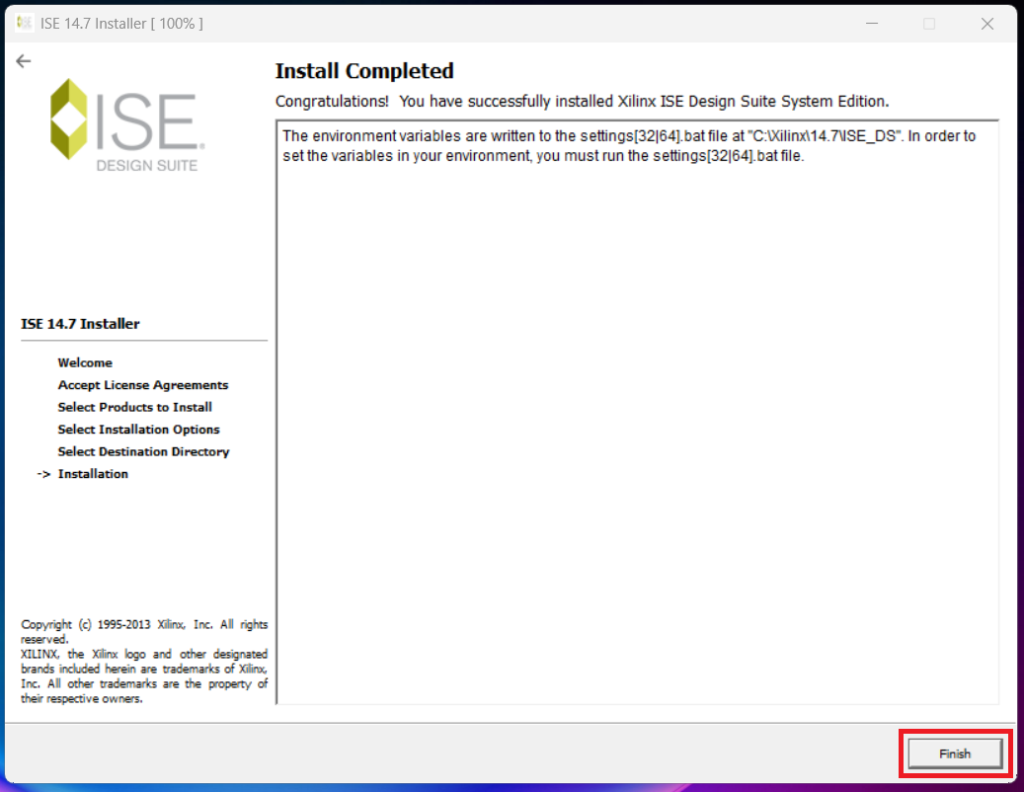
پس از بستن xilperl، فرآیند نصب ادامه پیدا کرده و در نهایت نصب کامل میشود. حالا میتوانید روی Finish کلیک کنید.
تنظیم Environment Variable برای Xilinx ISE
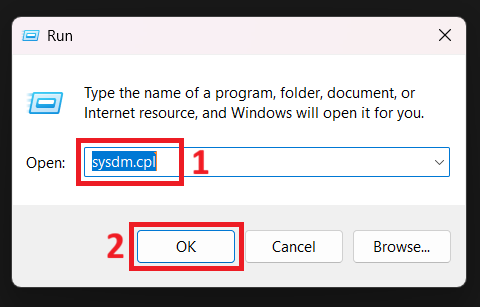
در این مرحله باید یک تنظیم در Windows انجام دهیم. این کار با اضافه کردن یک Environment Variable انجام میشود تا ISE هنگام اجرا بررسی خاصی را که میتواند روی نسخههای جدید Windows مشکلساز باشد، نادیده بگیرد. ابتدا کلیدهای Windows + R را فشار دهید تا Windows Run باز شود. سپس عبارت زیر را وارد کرده و Enter را فشار دهید:
|
1 |
sysdm.cpl |
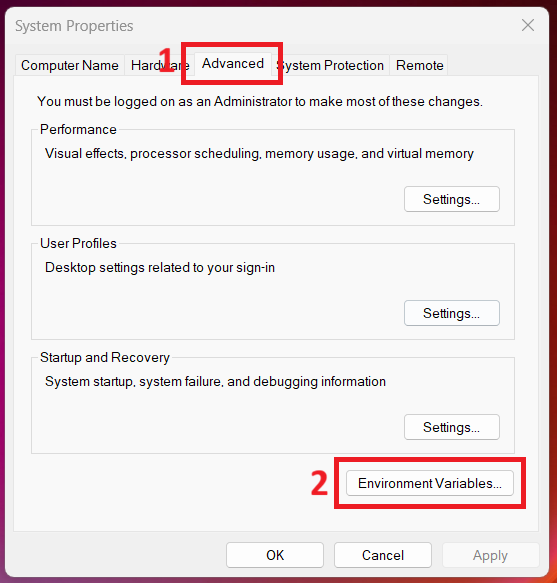
روی تب Advanced کلیک کرده و سپس گزینه Environment Variables را انتخاب کنید.
در بخش System Variables روی گزینه New کلیک کنید.
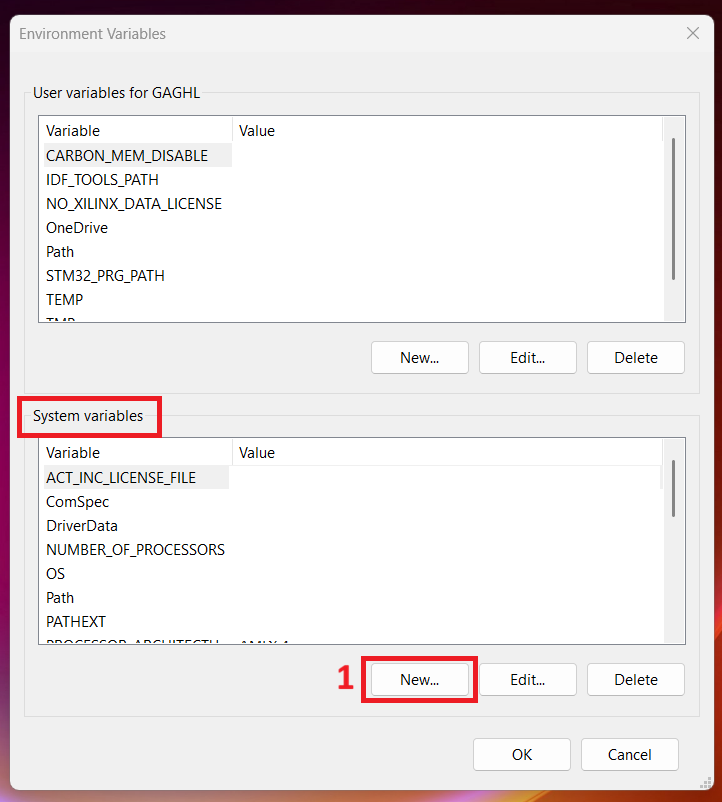
نام متغیر و مقدار آن را بهصورت زیر وارد کنید:
Variable name:
|
1 |
XILINX_VC_CHECK_NOOP |
Variable value:
|
1 |
1 |
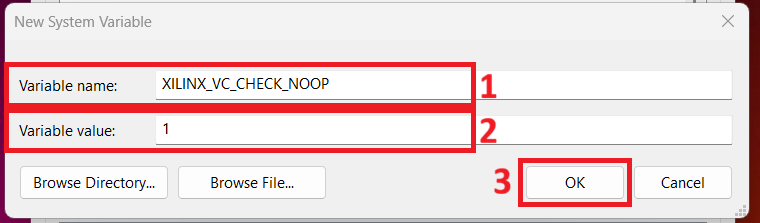
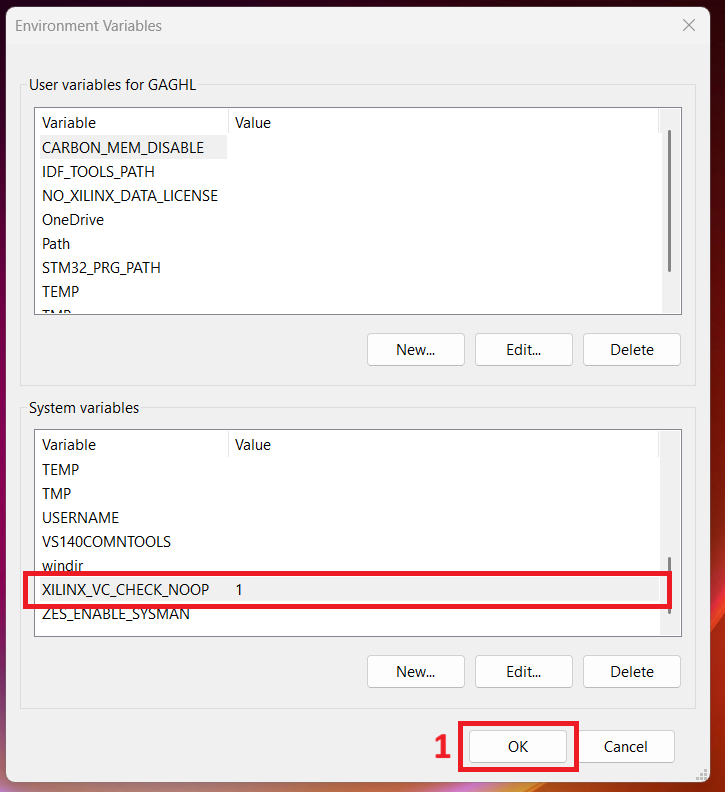
پس از وارد کردن نام متغیر و مقدار آن، روی OK کلیک کنید.
خاموش کردن Memory Integrity در Windows 11
یکی دیگر از مواردی که ممکن است هنگام استفاده از Xilinx ISE و مخصوصاً ابزار Impact در Windows 11 با آن مواجه شوید، مشکل درایورهای USB است. Windows 11 قابلیتی امنیتی به نام Memory Integrity یا HVCI (Hypervisor-protected Code Integrity) دارد که برای جلوگیری از اجرای کدهای مخرب در سطح پایین سیستم طراحی شده است.
در بعضی سیستمها این قابلیت میتواند با درایورهای قدیمی مورد استفاده توسط ابزارهای Xilinx تداخل داشته باشد. بنابراین اگر پس از نصب ISE هنگام اجرای Impact یا اتصال پروگرامر با خطای مربوط به USB Driver مواجه شدید، ممکن است لازم باشد این گزینه را غیرفعال کنید.
از منوی Start وارد Windows Security شوید. سپس به بخش Device security رفته و روی Core isolation کلیک کنید.
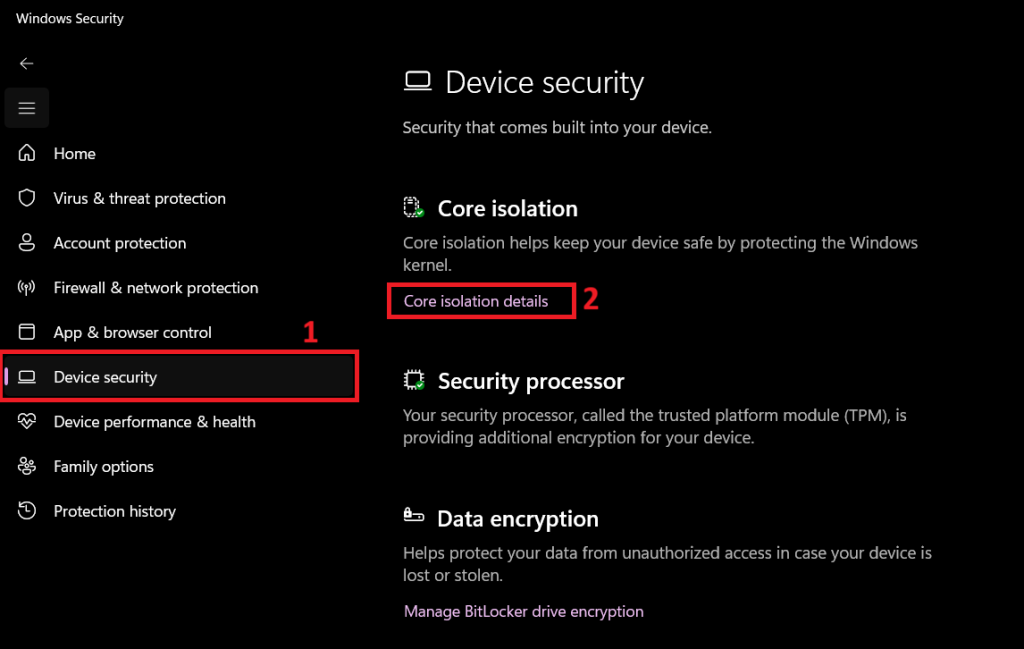
گزینه Memory integrity را پیدا کرده و آن را خاموش کنید.
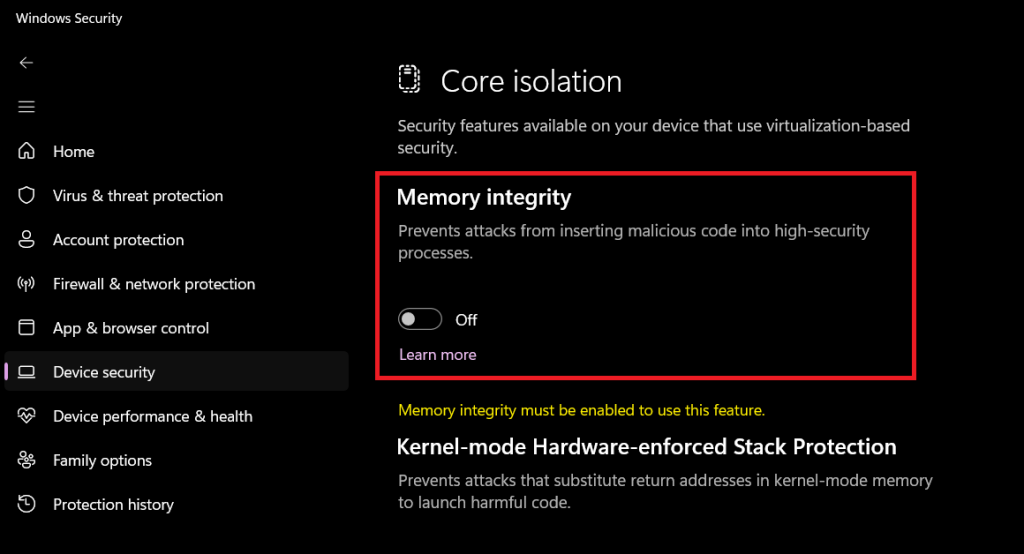
در نهایت سیستم را Restart کنید.
هنوز کار تمام نشده!
حالا نرمافزار ISE نصب شده، اما هنوز ممکن است اجرا نشود. برای رفع این مشکل یک Hotfix آماده کردهایم که فایلهای موردنیاز را در محل نصب نرمافزار قرار داده و عملیات Patch را بهصورت خودکار انجام میدهد.
ابتدا محتوای Repository زیر را دانلود کنید:
دانلود Sisoog ISE Win11 Fix از GitHub
پس از دانلود، پوشه Sisoog ISE Win11 Fix را در پوشه نصب Xilinx کپی کنید. اگر محل نصب را تغییر نداده باشید، مسیر پیشفرض بهصورت زیر است:
|
1 |
C:\Xilinx |
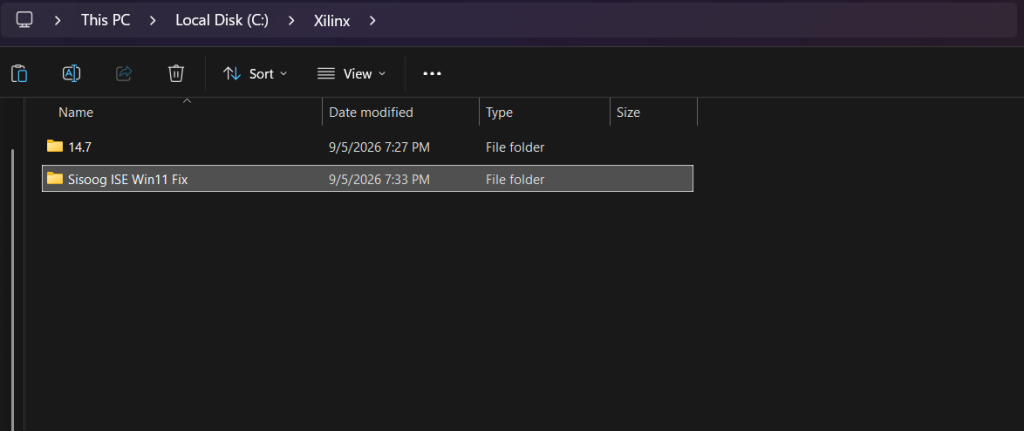
اجرای اسکریپت Sisoog ISE Win11 Fix
حالا وارد پوشه اسکریپت شوید. روی اسکریپت کلیک راست کرده و گزینه Run as administrator را انتخاب کنید.
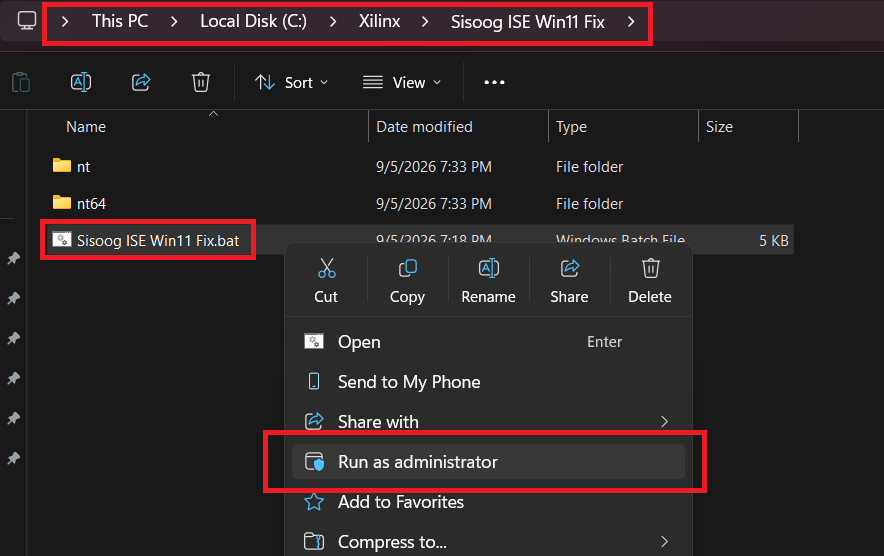
اسکریپت شروع به بررسی فایلهای موردنیاز میکند. برای شروع عملیات کافی است یک کلید از صفحهکلید را فشار دهید. پس از آن عملیات Patch بهصورت خودکار انجام میشود.
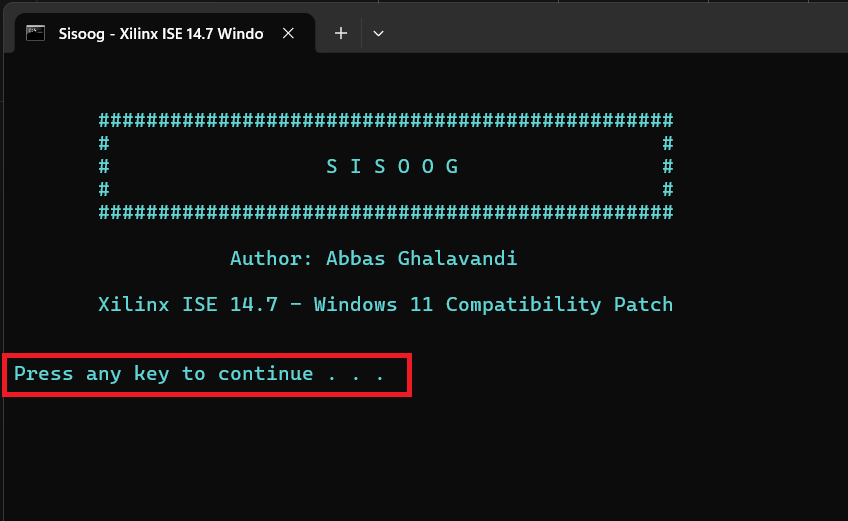
در پایان، نتیجه عملیات برای فایلهای مختلف نمایش داده خواهد شد و مشخص میشود که Patch با موفقیت انجام شده یا با خطا مواجه شده است.
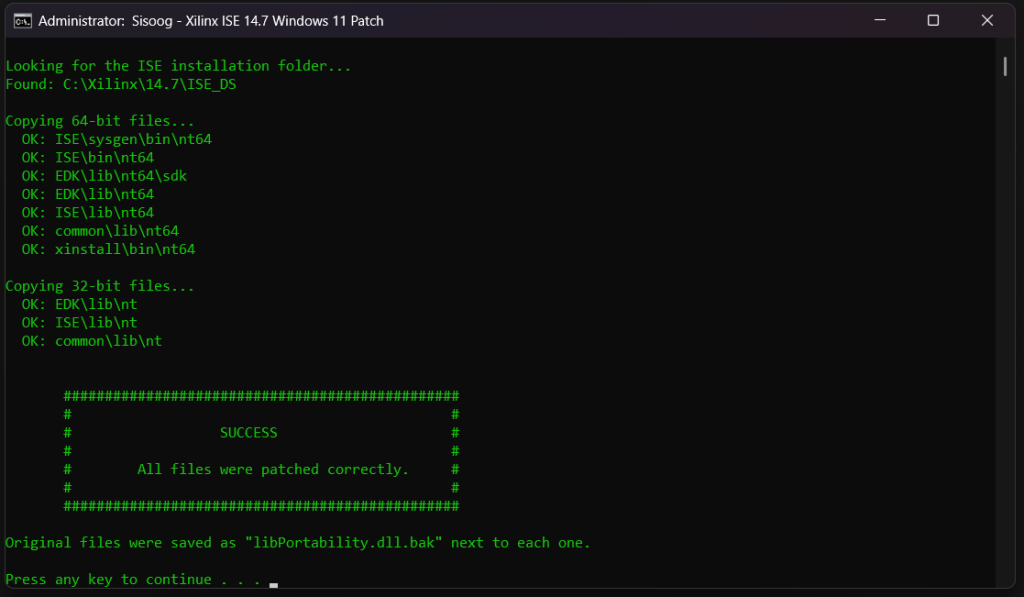
یکی از مزیتهای این اسکریپت این است که نتیجه عملیات را بهصورت مشخص گزارش میکند. بنابراین میتوانیم بفهمیم کدام فایلها با موفقیت Patch شدهاند و در صورت بروز مشکل، علت احتمالی را راحتتر بررسی کنیم.
اجرای موفق Xilinx ISE روی Windows 11
اگر تمام مراحل را بهدرستی انجام داده باشید، نرمافزار بدون مشکل اجرا میشود و میتوانید مثل گذشته پروژههای FPGA خود را در محیط ISE توسعه دهید.
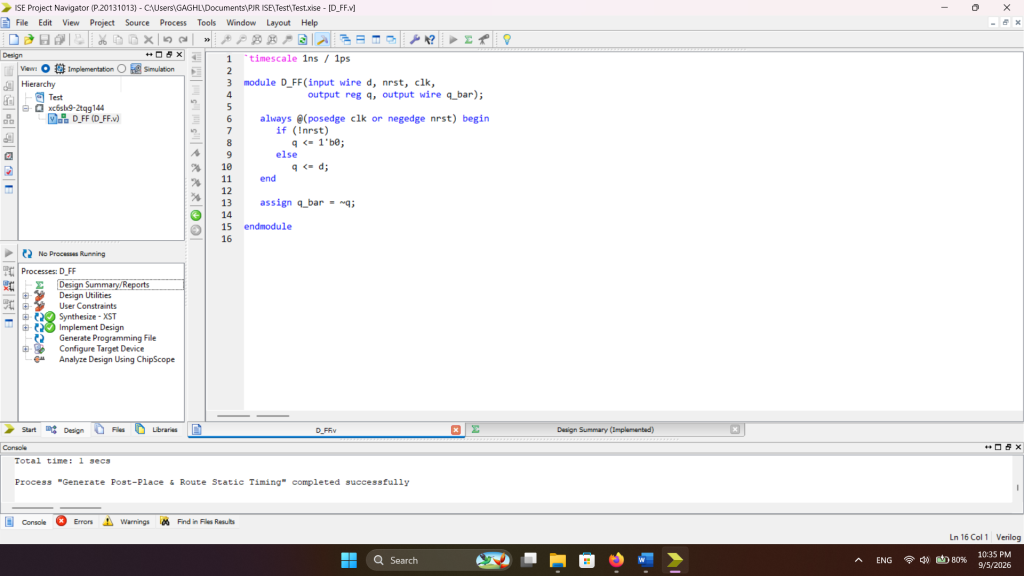
تبریک میگم! 😄 حالا میتوانید با خیال راحت سراغ پروژه FPGA خودتان بروید.
منابع
 نویسنده: عباس قلاوندی
سلام! من عباس قلاوندی هستم، عاشق یادگیری، طراحی و پیادهسازی چیزهای جالب و کاربردی
مقالات بیشتر
پالت | بازار خرید و فروش قطعات الکترونیک
قطعات اضافه و بدون استفاده همیشه یکی از سربارههای شرکتها و طراحان حوزه برق و الکترونیک بوده و هست. پالت سامانهای است که بصورت تخصصی اجازه خرید و فروش قطعات مازاد الکترونیک را فراهم میکند. فروش در پالت
آیسی | موتور جستجوی قطعات الکترونیک
سامانه آی سی سیسوگ (Isee) قابلیتی جدید و کاربردی از سیسوگ است. در این سامانه سعی شده است که جستجو، انتخاب و خرید مناسب تر قطعات برای کاربران تسهیل شود. جستجو در آیسی
سیسوگشاپ | فروشگاه محصولات Quectel
فروشگاه سیسوگ مجموعه ای متمرکز بر تکنولوژی های مبتنی بر IOT و ماژول های M2M نظیر GSM، GPS، LTE، NB-IOT، WiFi، BT و ... جایی که با تعامل فنی و سازنده، بهترین راهکارها انتخاب می شوند. برو به فروشگاه سیسوگ
سیسوگ فروم | محلی برای پاسخ پرسشهای شما
دغدغه همیشگی فعالان تخصصی هر حوزه وجود بستری برای گفتگو و پرسش و پاسخ است. سیسوگ فروم یک انجمن آنلاین است که بصورت تخصصی امکان بحث، گفتگو و پرسش و پاسخ در حوزه الکترونیک را فراهم میکند. پرسش در سیسوگ فرم
سیکار | اولین مرجع متن باز ECU در ایران
بررسی و ارائه اطلاعات مربوط به ECU (واحد کنترل الکترونیکی) و نرمافزارهای متن باز مرتبط با آن برو به سیکار







سیسوگ با افتخار فضایی برای اشتراک گذاری دانش شماست. برای ما مقاله بنویسید.